Dlaczego screen reader w szkole podstawowej ma znaczenie strategiczne
Screen reader jako narzędzie samodzielności, a nie „gadżet dla informatyka”
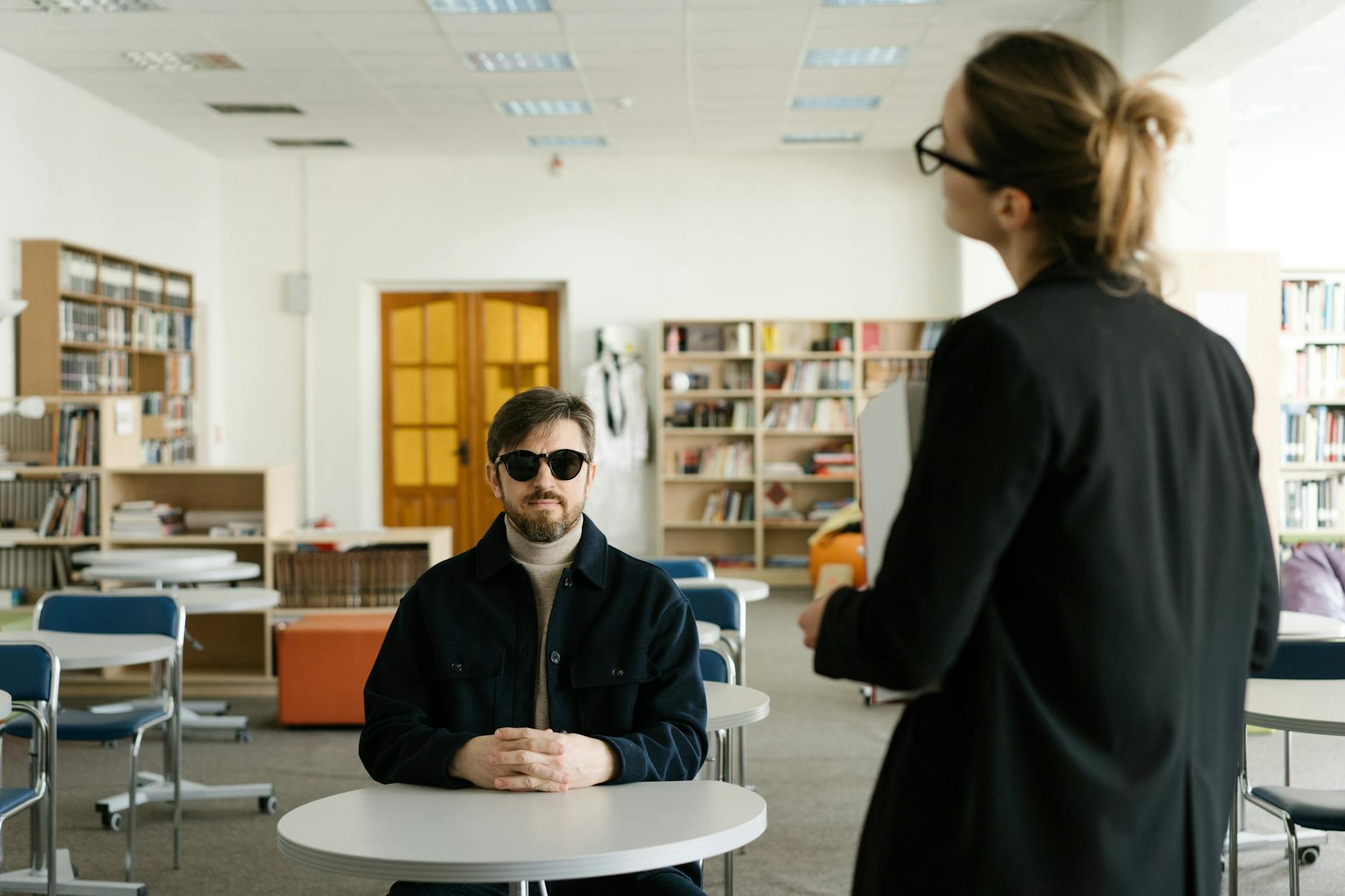
Screen reader w szkole podstawowej to przede wszystkim narzędzie zwiększające samodzielność ucznia z dysfunkcją wzroku, a nie zaawansowany dodatek dla „pasjonatów komputerów”. Czytnik ekranu pozwala niewidomemu lub słabowidzącemu dziecku samodzielnie czytać teksty na ekranie, pisać, korzystać z internetu i obsługiwać programy potrzebne na lekcjach. Im wcześniej takie narzędzie staje się czymś oczywistym, tym łatwiej budować poczucie sprawczości i odpowiedzialności za własną naukę.
Bez technologii asystującej uczeń z poważną wadą wzroku jest skazany na stałe pośrednictwo dorosłych: nauczyciela, asystenta, rodzica. Ktoś musi przeczytać treść z tablicy, z podręcznika, z dziennika elektronicznego. Screen reader przejmuje dużą część tych zadań – mówi, co jest na ekranie, a dziecko może reagować. To kluczowa zmiana: od „proszę, przeczytaj mi” do „już sprawdzam, co tam jest”.
Narzędzie to zmniejsza też presję na otoczenie. Nauczyciel, który wie, że uczeń potrafi korzystać ze screen readera i klawiatury, może inaczej planować zajęcia, materiały i tempo pracy. Nie musi wszystkiego dyktować ustnie ani drukować w ogromnym powiększeniu, bo uczeń pobierze plik i przesłucha go samodzielnie. Zmienia się dynamika lekcji – dziecko przestaje być wyłącznie odbiorcą pomocy, a staje się aktywnym uczestnikiem.
Screen reader nie jest też czymś „ekstra”. W realiach kolejnych etapów kształcenia (szkoła średnia, studia, rynek pracy) obsługa czytnika ekranu to odpowiednik biegłej obsługi komputera dla widzących. Traktowanie go jako „dodatku”, który można wprowadzić kiedyś, późno, jest prostą drogą do zaległości i narastającej frustracji ucznia.
Wczesny start a późniejsza niezależność w nauce
Moment rozpoczęcia nauki obsługi czytnika ekranu silnie wpływa na poziom samodzielności w starszych klasach. Dziecko, które zaczyna pracować ze screen readerem już w edukacji wczesnoszkolnej, ma czas, by spokojnie:
- opanować układ klawiatury bez patrzenia,
- przyzwyczaić się do słuchania syntezy mowy,
- zbudować zestaw podstawowych skrótów klawiaturowych „w palcach”,
- nauczyć się korzystać z komputera w wielu różnych sytuacjach szkolnych.
W praktyce oznacza to, że w klasach 4–6 taki uczeń może już samodzielnie pisać wypracowania, przygotowywać prezentacje tekstowe, wyszukiwać informacje w internecie, obsługiwać dziennik elektroniczny (w zakresie dostępności) czy czytać lektury w formie elektronicznej. Nie traci sił na samo „doganianie” kolegów – skupia się na treści, a nie na walce z formą.
Jeśli zaczyna się zbyt późno, np. dopiero w klasie 6–7, dochodzi silny efekt kumulacji: uczeń musi jednocześnie radzić sobie z wymagającą podstawą programową oraz nadrabiać brak umiejętności technologicznych. Dziecko, które do tej pory polegało na dużym druku lub pomocy dorosłych, nagle wpada w świat skrótów klawiaturowych, komend screen readera i nowych programów. To jeden z najczęstszych scenariuszy prowadzących do zniechęcenia – uczeń ma wrażenie, że „nie ogarnia” i rezygnuje z pełnego wykorzystania narzędzia.
Różnica między powiększeniami a przejściem na czytnik ekranu
W edukacji wczesnoszkolnej często dominuje myślenie: „jeśli dziecko coś widzi, to wystarczy dobrą lupą lub powiększeniem w komputerze”. Dla części uczniów jest to rzeczywiście wystarczające. Jednak u wielu słabowidzących dzieci intensywna praca z dużym powiększeniem prowadzi do przeciążenia wzroku, bólu głowy, wolnego tempa czytania i pisania oraz rosnącej niechęci do zadań tekstowych.
Screen reader nie wyklucza powiększeń – u wielu uczniów sprawdza się model mieszany: część zadań w powiększeniu, część na słuch. Kluczowa różnica polega jednak na tym, że w trybie z czytnikiem ekranu:
- informacja dociera głównie przez słuch,
- uczeń nie musi śledzić wzrokiem każdego słowa,
- tempo pracy nie jest bezpośrednio ograniczone przez wydolność wzroku.
Przejście z samego powiększenia na screen reader bywa dla rodziców i nauczycieli psychologicznie trudne, bo kojarzy się z „rezygnacją” z resztek widzenia. W praktyce często jest odwrotnie: to odciążenie wzroku pozwala dziecku korzystać z tego, co widzi, w bardziej komfortowy sposób (np. oglądanie ilustracji bez presji czytania małego tekstu) i jednocześnie efektywnie przetwarzać duże ilości tekstu słuchowo.
Gdzie czytnik pomaga, a gdzie może przeszkadzać względem podstawy programowej
W odniesieniu do podstawy programowej screen reader jest szczególnie pomocny w obszarach związanych z:
- czytaniem i pisaniem tekstów (język polski, języki obce),
- przetwarzaniem informacji (historia, przyroda, biologia, geografia),
- pracą z dokumentami i prezentacjami (edukacja informatyczna, projekty międzyprzedmiotowe),
- korzystaniem z zasobów cyfrowych (platformy edukacyjne, e-podręczniki).
Są jednak sytuacje, gdzie screen reader może:
- utrudniać zbyt szybką pracę (np. zadania mocno oparte na układzie graficznym, tabelach słabo opisanych tekstowo),
- być mniej efektywny niż alternatywy (np. proste działania matematyczne, które łatwiej wykonać na brajlowskim rysiku czy sorobanie),
- rodzić frustrację, jeśli narzędzie jest źle skonfigurowane lub program jest słabo dostępny.
Dlatego przy planowaniu wykorzystania screen readera zawsze opłaca się zadać dwa pytania: „w czym to narzędzie przyspieszy lub ułatwi uczniowi dotarcie do treści?” oraz „w czym będzie tylko utrudniać, bo forma cyfrowa jest źle dostosowana?”. Czasem lepsze okaże się nagranie audio przygotowane przez nauczyciela, czasem wydruk brajlowski, a czasem wspólna praca przy tradycyjnej książce.
Kiedy dziecko jest gotowe na screen reader – kryteria startu
Różne sytuacje wyjściowe: niewidomy od urodzenia, utrata wzroku, uczeń słabowidzący
Punkt wyjścia ucznia ma ogromne znaczenie dla decyzji o tym, kiedy zacząć naukę obsługi czytnika ekranu. Inaczej wygląda to u dziecka niewidomego od urodzenia, inaczej u ucznia, który stopniowo traci wzrok, a jeszcze inaczej u słabowidzących, którzy wciąż coś widzą.
Uczeń niewidomy od urodzenia często ma dobrze rozwiniętą percepcję słuchową i dotykową, a pojęcie obsługi komputera buduje od razu bez udziału wzroku. W takich przypadkach wdrażanie screen readera można rozważać już pod koniec edukacji przedszkolnej lub na początku klasy 1, oczywiście w formie bardzo prostych, zabawowych aktywności technicznych.
Dziecko tracące wzrok stopniowo mierzy się dodatkowo z procesem żałoby po utraconej sprawności. W jego przypadku wprowadzenie screen readera bywa obciążone silnymi emocjami („już nie mogę czytać jak dawniej”). Zwykle sensowne jest równoległe korzystanie z powiększeń i czytnika, z czasem przesuwając akcent na narzędzie słuchowe, gdy zmęczenie wzrokowe i trudności rosną.
Uczeń słabowidzący, który widzi na tyle, aby czytać przy dużym powiększeniu, często jest długo traktowany jak „prawie widzący”. To właśnie ta grupa najbardziej korzysta z wczesnego oswojenia z technologią asystującą, nawet jeśli w pierwszych latach screen reader jest używany okazjonalnie – np. do lektur, dłuższych tekstów czy pracy domowej.
Kryteria funkcjonalne: uwaga słuchowa i pojęcia przestrzenne
O gotowości do nauki obsługi czytnika ekranu nie decyduje wiek metrykalny, ale zestaw umiejętności funkcjonalnych. Kluczowe są:
- Uwaga słuchowa – dziecko potrafi słuchać krótkich komunikatów i reagować na nie; jest w stanie powtórzyć proste zdanie, wykonać polecenie usłyszane raz lub dwa razy.
- Rozumienie instrukcji – uczeń rozumie instrukcje dwustopniowe („naciśnij najpierw ten klawisz, a potem tamten”), umie odróżnić „naciśnij” od „przytrzymaj”.
- Pojęcia przestrzenne – dziecko potrafi odróżnić lewą i prawą stronę, górę i dół, potrafi wyobrazić sobie układ prostych struktur („rzędy klawiszy”, „kolumna w tabeli”).
- Podstawowe nawyki pracy przy stole – potrafi siedzieć przy biurku kilka–kilkanaście minut, utrzymać dłonie w konkretnym miejscu, nie gubi się w prostych zadaniach.
Jeśli te warunki są spełnione, można wprowadzać klawiaturę i najprostsze komendy screen readera. Brak części z nich nie przekreśla nauki, ale wymusza inne tempo i większą liczbę ćwiczeń przygotowawczych, np. zabaw rozwijających orientację przestrzenną, słuch czy pamięć roboczą.
Poziom czytania i pisania a rozpoczęcie nauki screen readera
Rozpoczynając naukę czytnika ekranu u ucznia w młodszych klasach, trzeba uwzględnić poziom opanowania czytania i pisania w dostępnym dla dziecka piśmie (powiększony druk, brajl). Screen reader nie zastępuje nauki czytania, ale może ją wspierać.
U ucznia niewidomego nauka brajla i nauka obsługi prostych funkcji screen readera mogą iść równolegle. Brajl daje poczucie struktury języka, interpunkcji, ortografii, a czytnik ekranu umożliwia szybkie przechodzenie między fragmentami tekstu, wyszukiwanie słów czy odczytywanie błędów w edytorze.
U słabowidzącego dziecka, które czyta w powiększeniu, screen reader bywa z początku wspomagaczem: przesłuchuje trudniejsze wyrazy, dłuższe teksty, fragmenty lektur. Z czasem, gdy tekstów jest więcej, a wzrok się męczy, ciężar może przesuwać się z czytania wzrokowego na słuchowe. Kluczowe, by nie było to nagłe „przestawienie wajchy”, ale płynna, zaplanowana zmiana.
Kontekst emocjonalny: motywacja i zmęczenie wzrokowe
Nauka obsługi screen readera jest trudniejsza, jeśli uczeń traktuje ją jako przymus wynikający z choroby. Dlatego istotna jest rozmowa o tym, co technologia asystująca daje: szybsze wykonywanie prac domowych, możliwość samodzielnego czytania lektur, grania w dostępne gry, czatowania z kolegami, korzystania z aplikacji.
Jednocześnie trzeba wprost uznać trudne emocje: złość, smutek, poczucie „inności”. Dziecko potrzebuje komunikatu: „nie każę ci używać tego programu dlatego, że sobie nie radzisz, tylko dlatego, że dzięki niemu poradzisz sobie jeszcze lepiej”. Pomocna bywa perspektywa długofalowa – opowieści o starszych uczniach, studentach czy dorosłych, którzy dzięki biegłej obsłudze screen readera funkcjonują w szkole, pracy i życiu prywatnym.
Zmęczenie wzrokowe jest jednym z najbardziej czytelnych sygnałów, że technologia słuchowa staje się koniecznością. Jeśli codziennie po lekcjach dziecko ma ból głowy, zaczerwienione oczy i wyraźnie unika zadań czytelniczych, nie jest to zwykłe „lenistwo”, ale często znak, że obecny sposób pracy przekracza jego możliwości.
Sygnalizatory, że to już czas na screen reader
Oto praktyczna lista objawów, przy których wprowadzenie screen readera warto traktować jako priorytet, a nie odległy plan:
- uczeń wykonuje zadania czytelnicze znacznie wolniej niż rówieśnicy, mimo dużego wysiłku,
- po krótkim czasie pracy z tekstem narzeka na ból głowy, pieczenie oczu, „rozmywanie się liter”,
- często rezygnuje z czytania samodzielnego na rzecz proszenia innych o przeczytanie,
- zaczyna unikać zajęć wymagających czytania i pisania (szczególnie w domu),
- nawet przy dużym powiększeniu ma trudność z utrzymaniem uwagi na tekście, gubi linijki, przeocza fragmenty.
Jeśli kilka z tych elementów pojawia się regularnie, lepiej zastosować zasadę „wcześniej niż później”. Pierwsze kroki z czytnikiem ekranu można prowadzić równolegle z dotychczasowym sposobem pracy, stopniowo zwiększając udział technologii słuchowej.
Wybór sprzętu i oprogramowania: fundament przed nauką obsługi
Komputer stacjonarny, laptop czy tablet w szkole podstawowej
W młodszych klasach priorytetem jest stabilne, przewidywalne stanowisko pracy. Dla ucznia uczącego się screen readera najlepiej sprawdza się komputer stacjonarny lub solidny laptop ustawiony na stałe w tym samym miejscu, z wygodną klawiaturą i myszą (nawet jeśli docelowo mysz będzie używana rzadko).
Tablet może być dobrym uzupełnieniem (np. do czytania książek w aplikacjach z syntezą mowy), ale rzadko sprawdzi się jako główne narzędzie nauki screen readera w młodszych klasach. Ekran dotykowy utrudnia budowanie nawyków klawiaturowych i orientację przestrzenną. Jeżeli tablet już jest w użyciu, warto włączyć w nim czytnik ekranu, lecz równolegle wprowadzać komputer z pełną klawiaturą, choćby miał to być jeden „dyżurny” sprzęt w pracowni lub bibliotece szkolnej.
Przy wyborze między laptopem a komputerem stacjonarnym decydują kwestie organizacyjne: miejsce w domu i szkole, możliwość bezpiecznego przechowywania, budżet. Stacjonarka daje zwykle wygodniejszą klawiaturę i mniejsze ryzyko przypadkowego uszkodzenia, laptop natomiast łatwiej przenieść między domem a szkołą. W praktyce u młodszych uczniów dobrze sprawdza się model „podwójny”: sprzęt domowy do spokojnej nauki i drugi, szkolny, skonfigurowany podobnie, by dziecko nie musiało uczyć się wszystkiego od nowa.
Bez względu na typ urządzenia, kluczowe są detale: stabilne biurko w stałym miejscu, krzesło umożliwiające prawidłową postawę, słuchawki dobrej jakości (najlepiej nauszne, zakrywające uszy) oraz jednolity układ programów na pulpicie. Im mniej zmiennych technicznych, tym więcej energii dziecko może przeznaczyć na opanowanie samego screen readera, a nie na szukanie ikon czy portów USB.
System operacyjny i screen reader – co realnie ma znaczenie
Przy wyborze systemu operacyjnego zwykle decydują: istniejąca infrastruktura szkoły, dostępność licencji oraz wsparcie specjalisty od tyfloinformatyki. Windows z NVDA lub JAWS-em, macOS z VoiceOver czy iPadOS z VoiceOver – każdy z tych zestawów może być dobrym rozwiązaniem, o ile jest stabilny i ma kto go serwisować. Dla ucznia liczy się przede wszystkim spójność: ustawienia, skróty i sposób pracy powinny być możliwie stałe przez kilka lat.
Jeżeli szkoła i dom używają różnych systemów (np. w szkole – Windows z NVDA, w domu – iPad z VoiceOver), dobrze jest wyraźnie zdefiniować „główną” platformę nauki. Na niej uczeń uczy się wszystkich podstaw i rozwija biegłość, a drugi system pełni rolę uzupełniającą. Rozproszenie uwagi na dwa równorzędne rozwiązania na wczesnym etapie zwykle spowalnia naukę.
Wybierając konkretny screen reader, trzeba brać pod uwagę kilka praktycznych kwestii: dostępność materiałów szkoleniowych po polsku, obecność osoby dorosłej, która zna dany program choć na poziomie podstawowym, oraz kompatybilność z oprogramowaniem używanym na lekcjach (edytor tekstu, przeglądarka, platformy edukacyjne). Lepszy jest darmowy NVDA dobrze wdrożony i rozumiany przez nauczyciela wspomagającego niż teoretycznie „potężniejszy” program, którego nikt nie umie skonfigurować.
Konfiguracja pod dziecko, nie pod „idealne ustawienia”
Standardowe ustawienia screen readera rzadko są dobre dla ucznia z młodszych klas. Prędkość mowy, jej barwa, zakres komunikatów – to wszystko trzeba dostosować. Na początek synteza powinna mówić wyraźnie i raczej wolniej, nawet jeśli dorosłemu wydaje się to „ślamazarne”. Tempo można stopniowo zwiększać, gdy dziecko czuje się pewniej i samo sygnalizuje, że „program mówi za wolno”.
Warto też ograniczyć nadmiar komunikatów: wyłączyć zbędne ogłoszenia (np. wszystkie zmiany formatowania tekstu), a zostawić te, które pomagają w nauce (informowanie o literach, znakach interpunkcyjnych w trybie ćwiczenia pisania). Dobrą praktyką jest wspólne uzgadnianie tych ustawień z uczniem – pokazanie, co można włączyć/wyłączyć i jak to wpływa na komfort pracy.
Konfiguracja nie kończy się na pierwszym ustawieniu parametrów. Trzeba założyć, że przez kilka pierwszych tygodni będą wprowadzane korekty: drobne zmiany prędkości, głośności, sposobu czytania interpunkcji. Dobrym zwyczajem jest krótkie, regularne pytanie ucznia: „czy coś cię denerwuje w tym, jak program mówi?”. Dzieci często intuicyjnie omijają funkcje, które są dla nich niewygodne, ale nie potrafią tego nazwać, dopóki dorosły nie zada prostego, konkretnego pytania.
Ustawienia trzeba też podzielić na te „święte” i te „do eksperymentu”. Za „święte” można uznać skróty klawiaturowe i podstawowy układ klawiszy – tu zmiany wprowadzamy tylko wtedy, gdy jest bardzo mocne uzasadnienie. Natomiast tempo mowy, głos, sposób czytania znaków czy szczegółowość komunikatów mogą być obszarem kontrolowanych prób. Im starsze dziecko, tym chętniej samo szuka rozwiązań i uczy się, jak dopasować program do własnego stylu pracy.
W praktyce dobrze sprawdza się zapisanie konfiguracji w kilku profilach. Jeden może być „treningowy” – wolniejsza mowa, więcej podpowiedzi, czytanie znaków podczas nauki pisania. Drugi „zadaniowy” – szybsza praca, mniej komentarzy, do wykonywania prac domowych czy zadań klasowych. Przełączanie takich profili jednym skrótem to dla ucznia ogromne ułatwienie, szczególnie kiedy musi szybko dostosować środowisko do innej aktywności.
Rodzic lub nauczyciel wspierający powinien mieć kopię działającej konfiguracji: zapis profilu NVDA, zrzuty ekranu ustawień, krótką notatkę z opisem najważniejszych skrótów. Gdy system się zaktualizuje, sprzęt trafi do serwisu albo coś „zniknie”, odtworzenie komfortowego środowiska jest wtedy kwestią minut, a nie godzin chaotycznego testowania.
Dobrze przemyślane wprowadzenie screen readera w szkole podstawowej nie polega na jednorazowym „uruchomieniu programu”, ale na serii małych, konsekwentnych kroków: od wyboru sprzętu i ustawień, przez obserwację zmęczenia wzrokowego, aż po budowanie samodzielności ucznia. Im wcześniej ten proces zostanie potraktowany poważnie, tym większa szansa, że w starszych klasach technologia asystująca stanie się dla dziecka naturalnym narzędziem, a nie awaryjną protezą w sytuacji kryzysu.
Etap przygotowawczy: nawyki, które ułatwią późniejszą pracę ze screen readerem
Świadome korzystanie z klawiatury zamiast „klikania na oślep”
Zanim uczeń zacznie korzystać z czytnika ekranu, dobrze jest zbudować kilka podstawowych nawyków obsługi komputera z klawiatury. Nie chodzi o pełne „pisanie bezwzrokowe”, lecz o oswojenie się z tym, że klawiatura jest głównym narzędziem sterowania.
Dobrym punktem startu są proste, powtarzalne skróty, które dziecko będzie wykorzystywać również po włączeniu screen readera:
- Alt+Tab – przełączanie się między oknami,
- Ctrl+S – zapisywanie pracy,
- Ctrl+Z – cofnięcie ostatniej czynności,
- Strzałki – poruszanie się po tekście i listach,
- Enter – potwierdzanie wyboru,
- Tab – przechodzenie między polami formularza lub elementami okna.
Na tym etapie można jeszcze korzystać z myszy, ale nie jako głównego narzędzia. Sprawdza się zasada: najpierw próba wykonania zadania z użyciem skrótu, dopiero potem „ratunkowo” mysz. Nauczyciel lub rodzic może tu stosować krótkie komendy: „spróbuj Tabem”, „użyj strzałek”, „to jest akcja do Entera”.
Orientacja przestrzenna na klawiaturze
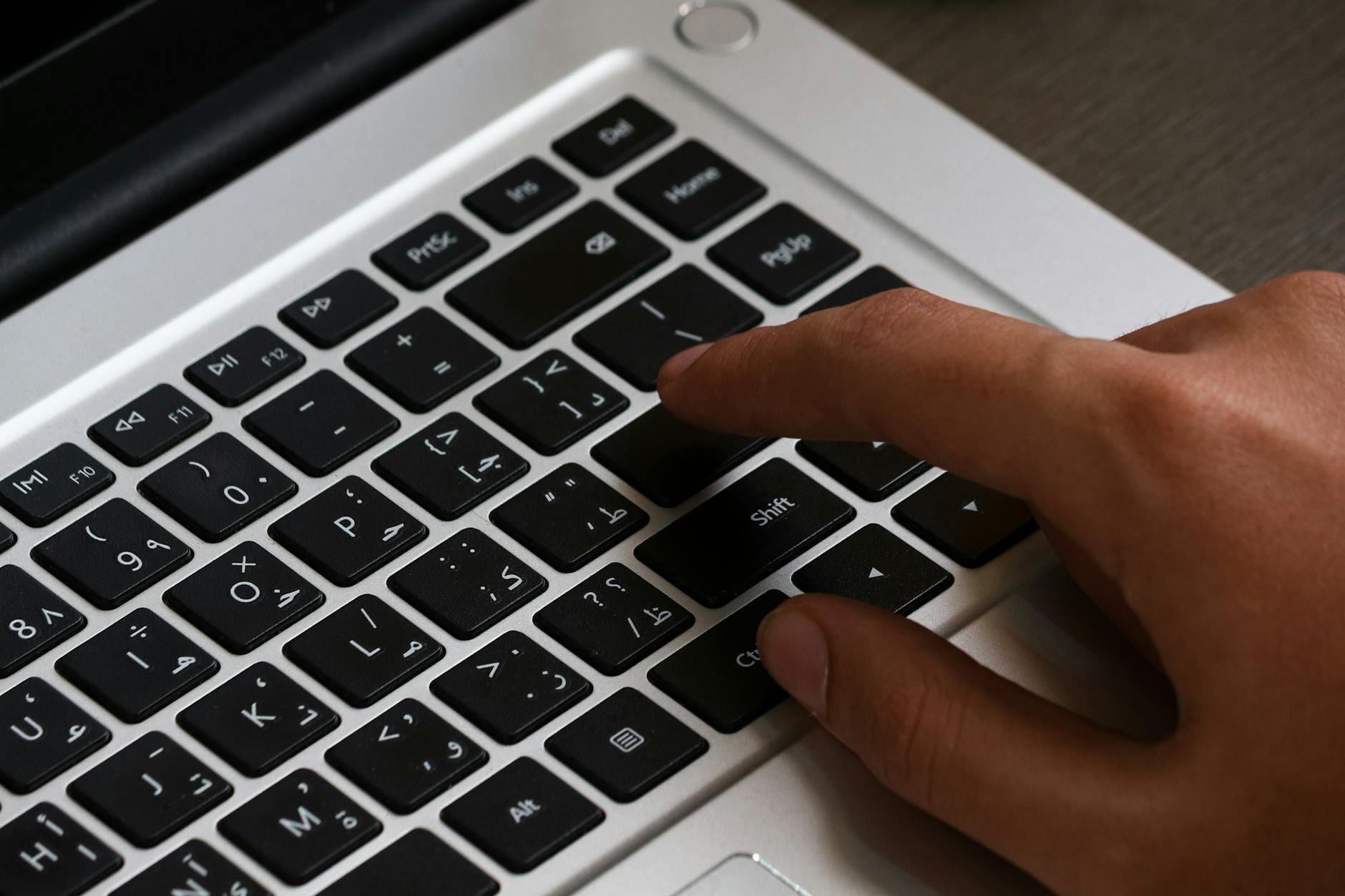
Dla ucznia, który będzie słuchał komunikatów zamiast patrzeć na ekran, kluczowe jest poczucie, gdzie znajdują się poszczególne grupy klawiszy. Zamiast uczenia pełnego układu „wszyskich liter”, lepiej skupić się na kilku fragmentach:
- klawisze nawigacyjne (strzałki, Page Up, Page Down, Home, End),
- blok funkcyjny (F1–F12), jeśli screen reader będzie ich używał,
- klawisze modyfikujące: Ctrl, Alt, Shift, Windows,
- specyficzne klawisze czytnika ekranu (np. klawisz NVDA, Option/Command przy VoiceOver).
Proste ćwiczenie to „szukanie bez patrzenia”: dorosły podaje nazwę klawisza, dziecko dotyka go palcem, dopiero potem może zerknąć, czy trafiło. Krótkie, regularne sesje po kilka minut są skuteczniejsze niż jednorazowe, długie „treningi”, które prowadzą do frustracji.
Porządek na pulpicie i w folderach jako podstawa nawigacji dźwiękowej
Im mniej chaosu w strukturze plików, tym łatwiej będzie dziecku odnaleźć się w świecie komunikatów głosowych. Przygotowanie środowiska przed włączeniem screen readera oszczędza później dziesiątki godzin nerwowego szukania.
Sprawdza się kilka prostych zasad organizacyjnych:
- na pulpicie wyłącznie najpotrzebniejsze skróty (np. „Dokumenty szkoła”, „Prace domowe”, „Internet”),
- zamiast wielu podfolderów – kilka stałych, jasno nazwanych katalogów,
- konsekwentne nazewnictwo plików (np. „matematyka_kl4_zadanie1.docx” zamiast „nowy dokument 3”).
Te reguły są korzystne również dla nauczycieli i rodziców – ułatwiają szybkie sprawdzenie, gdzie uczeń zapisał pracę i czy ma do niej swobodny dostęp.
Krótkie komunikaty językowe zamiast długich wyjaśnień
W pracy ze screen readerem uczeń będzie słuchał wielu komunikatów głosowych. Jeżeli dorosły przyzwyczaja dziecko do krótkich, konkretnych poleceń, łatwiej będzie mu później przyjąć styl „mówienia” programu.
Zamiast: „Kliknij tam na górze, po prawej, w ten niebieski przycisk”, lepiej: „Naciśnij Tab, aż usłyszysz ‘Zaloguj się’, potem Enter”. Taki język:
- odwołuje się do czynności, nie do wyglądu,
- buduje nawyk myślenia w kategoriach „co nacisnę”, nie „gdzie kliknę”,
- da się łatwo przełożyć na to, co dziecko usłyszy od programu.
Ćwiczenie cierpliwości i pracy krok po kroku
Oswojenie się ze screen readerem wymaga od dziecka i dorosłych pewnej cierpliwości. Zanim pojawi się biegłość, będą etapy, w których „wszystko trwa dłużej niż myszą”. Pomaga wcześniejsze budowanie nastawienia: nie chodzi o szybkość tu i teraz, lecz o samodzielność w dłuższej perspektywie.
Dobrym nawykiem jest rozbijanie zadań na małe kroki. Zamiast „otwórz dokument i napisz zadanie”, lepiej przeprowadzić dziecko przez ciąg: „1) Uruchom komputer, 2) otwórz folder ‘Prace domowe’, 3) utwórz nowy dokument, 4) nadaj mu nazwę…”. Ten sposób myślenia będzie potem bezpośrednio przeniesiony na pracę ze screen readerem.
Pierwsze kroki ze screen readerem: scenariusz wdrożenia krok po kroku
Start w trybie „podwójnym” – wzrok + słuch
Na początku ekran wcale nie musi gasnąć, a powiększenie nie musi być od razu minimalizowane. Bezpieczniejszym podejściem jest równoległe korzystanie z resztek wzroku i komunikatów głosowych. Uczeń może obserwować, co dzieje się na ekranie, i jednocześnie słuchać, jak screen reader opisuje te same zdarzenia.
Taki tryb zmniejsza lęk przed „utraceniem kontroli” i ułatwia powiązanie obrazu z dźwiękiem. Dopiero gdy dziecko oswoi się z mechaniką programu, można stopniowo ograniczać poleganie na wzroku – np. wyłączać monitor na wybrane ćwiczenia albo prosić, by próbowało wykonać zadanie, nie patrząc na ekran.
Poznawanie klawisza modyfikującego screen readera
Każdy screen reader opiera się na klawiszu modyfikującym (typu „klawisz NVDA”, Control+Option na Macu itp.), który w połączeniu z innymi przyciskami uruchamia funkcje programu. Pierwsze spotkanie z czytnikiem powinno koncentrować się właśnie na nim.
Na tym etapie wystarczą 2–3 skróty:
- odczytanie bieżącej linii lub elementu,
- odczytanie całego ekranu/okna,
- zatrzymanie mowy.
Przykładowe, bardzo proste ćwiczenia:
- uczeń naciska skrót „przeczytaj wszystko”, słucha do końca, potem skrótem „powtórz bieżącą linię” wraca do interesującego miejsca,
- dziecko świadomie przerywa dłuższy komunikat i prosi dorosłego o powtórzenie skrótu, który zatrzymuje mowę („co mam nacisnąć, kiedy program mówi za długo?”).
Kluczowe jest to, by dziecko od samego początku czuło, że ma kontrolę nad mową: może ją zatrzymać, powtórzyć, przewinąć. Bez tego screen reader bywa odbierany jako „głos, który gada i przeszkadza”.
Neużywanie myszy jako świadoma umowa
Na pierwszych zajęciach dobrze jest ustalić z uczniem jasną zasadę: w trakcie ćwiczeń screen readera nie używamy myszy, chyba że z konkretnym powodem. W przeciwnym razie dziecko instynktownie wraca do tego, co zna lepiej, a uczy się tylko „słuchania dodatkowego dźwięku”, nie obsługi programu.
Dobrą praktyką jest odłożenie myszy poza zasięg dłoni lub jej odłączenie. Dziecko powinno rozumieć powód: „ćwiczymy dzisiaj sterowanie klawiaturą, bo tak działa screen reader – chodzi o to, żebyś nie musiał odnajdywać kursora na ekranie”.
Nawigacja po prostym menu i pulpicie
Gdy uczeń potrafi już zatrzymywać i wznawiać mowę oraz rozpoznaje podstawowe skróty czytnika, można przejść do pierwszych ćwiczeń nawigacji po prostym środowisku: pulpit, menu Start, kilka ikon.
Sprawdza się schemat:
- Uczeń przechodzi strzałkami lub Tab-em między kilkoma elementami, słucha ich nazw.
- Powtarza nazwy na głos – upewnia się, że rozumie, co program mówi (np. „Ten komputer”, „Dokumenty szkoła”).
- Próbuje samodzielnie odnaleźć wskazaną ikonę, licząc naciśnięcia klawisza (np. „trzy razy strzałka w dół od ‘Ten komputer’”).
Najważniejsze jest tu tworzenie mapy mentalnej: „co jest wyżej, co niżej, co po lewej, co po prawej”, tyle że w wersji dźwiękowej. Dobrze jest nazywać te relacje wprost: „teraz jesteś niżej w liście”, „cofnij się wyżej o dwa elementy”.
Ćwiczenia w bezpiecznym środowisku testowym
Pierwsze lekcje z czytnikiem ekranu dobrze przeprowadzać w środowisku, w którym uczeń nie może nic „popsuć”. Może to być specjalnie przygotowany folder „Ćwiczenia”, kilka prostych dokumentów, krótkie teksty bez ważnych danych.
Dzięki temu uczeń śmielej testuje skróty, a dorosły może zachęcać do „próbowania, co się stanie”, bez strachu o skasowanie ważnych plików. W późniejszym etapie, gdy pojawi się biegłość w tym bezpiecznym obszarze, łatwiej przejść do realnych zadań szkolnych.
Ustalony rytm pracy: słuchanie – działanie – sprawdzenie
Efektywne wprowadzenie screen readera opiera się na powtarzalnym rytmie:
- program coś mówi (komunikat, nazwa przycisku, treść zadania),
- uczeń coś robi (naciska skrót, wprowadza tekst, przechodzi do kolejnego elementu),
- uczeń sprawdza, co się wydarzyło (np. odczytuje bieżącą linię, słucha stanu przycisku).
Jeżeli ten cykl jest jasno nazywany przez dorosłego („posłuchaj – zrób – sprawdź”), dziecko szybciej przyswaja, że mowa nie jest tłem, ale instrukcją. W praktyce oznacza to częste pytania typu „co teraz powiedział program?” zamiast „co widzisz na ekranie?”.
Program nauki na kolejne miesiące: od pulpitu do prostych dokumentów i internetu
Miesiące 1–2: Ugruntowanie podstaw i praca z krótkim tekstem
W pierwszych tygodniach po wprowadzeniu screen readera celem nie jest szybkie przerobienie całego programu, lecz stabilizacja podstaw. Uczeń powinien nabrać pewności w:
- uruchamianiu i zamykaniu komputera z użyciem klawiatury i czytnika,
- logowaniu się do konta (wpisywanie hasła, słuchanie komunikatów o polu edycji),
- uruchamianiu 2–3 kluczowych programów (edytor tekstu, przeglądarka, czytnik PDF – jeśli jest używany),
- pisaniu krótkich wyrazów i zdań oraz ich odsłuchiwaniu.
Przykładowe aktywności:
- przepisywanie krótkich zdań z zeszytu do komputera i samodzielne ich odsłuchiwanie,
- szukanie wyrazów w dokumencie za pomocą prostych skrótów (np. znajdź),
- przemieszczanie się po tekście przy użyciu strzałek i odsłuch bieżącego znaku, wyrazu, linijki.
Na tym etapie dziecko musi czuć, że screen reader pomaga mu w czytaniu własnego tekstu, a nie jest wyłącznie barierą szkoleniową.
Miesiące 3–4: Proste formatowanie i praca na plikach
Gdy obsługa prostego tekstu jest opanowana, można stopniowo wprowadzać elementy, które pojawiają się na lekcjach języka polskiego czy przyrodniczego: akapity, listy, nagłówki. Nie chodzi od razu o rozumienie pełnej semantyki dokumentu, lecz o podstawowe rozróżnienie: tekst ciągły kontra lista, nagłówek, punkt wypunktowania.
Zakres ćwiczeń może obejmować:
- tworzenie nowego dokumentu, nadawanie mu nazwy i zapisywanie w odpowiednim folderze,
- proste formatowanie: pogrubienie, podkreślenie, wypunktowanie,
- przemieszczanie się między akapitami i punktami listy, słuchanie informacji o ich strukturze,
- otwieranie dokumentów udostępnionych przez nauczyciela i zapisywanie ich w swoim katalogu.
Dobrze jest utrzymywać minimalny zestaw formatowań – tyle, ile rzeczywiście przydaje się na lekcjach. Zbyt rozbudowana nauka „dla zasady” przeciąża pamięć dziecka, które i tak musi przyswoić wiele nowych skrótów.
Miesiące 5–6: Pierwsze samodzielne korzystanie z internetu
Nawigacja po stronach WWW to dla dzieci szczególne wyzwanie: dużo bodźców, ruchome elementy, reklamy. Dlatego początkowe miesiące pracy z siecią powinny przebiegać w ściśle wybranym środowisku – najlepiej na stronach edukacyjnych, które są w miarę uporządkowane.
Zakres kompetencji na tym etapie:
- otwieranie przeglądarki klawiaturą i przejście do konkretnej strony (np. przez zapisany w zakładkach adres),
- poruszanie się po nagłówkach, linkach i polach formularza przy użyciu skrótów nawigacyjnych screen readera,
- rozpoznawanie podstawowych komunikatów przeglądarki (ładowanie strony, błąd połączenia, nieprawidłowy adres),
- wypełnianie prostych formularzy: wyszukiwarka, pole tekstowe z przyciskiem „Szukaj” lub „Wyślij”,
- odróżnianie treści głównej od elementów pobocznych (menu, banery), przynajmniej na poziomie „to mnie interesuje / to mogę pominąć”.
Dobrym treningiem jest praca na stale tych samych 2–3 serwisach, np. stronie biblioteki szkolnej, platformie z zadaniami domowymi i bezpiecznym portalu edukacyjnym. Dziecko uczy się wówczas nie tylko skrótów, lecz także rozumienia powtarzalnego układu strony: gdzie zwykle jest wyszukiwarka, gdzie lista lekcji, gdzie przycisk „Dalej”.
Na tym etapie przydaje się prosta strategia: najpierw „przelot” po nagłówkach, żeby zorientować się, jak zorganizowana jest strona, potem dopiero przechodzenie do treści szczegółowej. W praktyce może to wyglądać tak, że uczeń najpierw skrótem przechodzi po wszystkich nagłówkach, na głos nazywa te, które go interesują („Temat lekcji”, „Zadania domowe”), a dopiero później wchodzi w dany fragment i czyta go linia po linii.
Jeśli szkoła korzysta z dziennika elektronicznego lub platformy z testami, dobrze jest opracować wspólnie z uczniem „ścieżki krok po kroku” dla kilku najczęstszych zadań: sprawdzenie ocen, wejście w wiadomości od nauczyciela, uruchomienie testu. Spis takich kroków (w zeszycie brajlowskim, notatniku elektronicznym lub wydruku powiększonym) bywa na początku równie ważny jak sama znajomość skrótów.
W kolejnych miesiącach nauka screen readera coraz bardziej łączy się z realnymi wymaganiami szkolnymi: pisaniem dłuższych wypracowań, korzystaniem z materiałów od nauczycieli, wyszukiwaniem prostych informacji w internecie. Im wcześniej dziecko poczuje, że technologie asystujące są narzędziem do rozwiązywania konkretnych zadań, tym mniej będzie je traktować jak „dodatkowy przedmiot do nauki”, a bardziej jak naturalny element swojego warsztatu ucznia.
Współpraca z nauczycielami: jak włączyć screen reader w codzienne życie klasy
Screen reader nie działa w próżni. Jeżeli dziecko ma realnie korzystać z niego na lekcjach, potrzebuje przynajmniej podstawowego „sojuszu” z nauczycielami przedmiotów. Chodzi przede wszystkim o to, by sposób przekazywania materiałów, tempo pracy i rodzaj zadań nie blokowały użycia technologii asystujących.
Minimalny pakiet wiedzy dla nauczyciela
Nauczyciel nie musi znać wszystkich skrótów, ale dobrze, żeby rozumiał kilka kluczowych zasad. Przydaje się krótka, praktyczna lista:
- uczeń korzysta z komputera głównie klawiaturą, więc każda aktywność wymagająca „kliknięcia w obrazek” musi mieć tekstowy odpowiednik,
- materiały najlepiej przygotowywać w formacie DOCX lub dostępnego PDF, z zachowaniem struktury (nagłówki, listy),
- podczas dyktowania poleceń dobrze jest nazwać strukturę („otwórz drugi akapit”, „znajdź punkt trzeci w wypunktowanej liście”), a nie tylko odwoływać się do wyglądu („tam, gdzie jest pogrubione na czerwono”),
- uczeń może potrzebować kilku dodatkowych sekund na odsłuchanie komunikatów – gwałtowne przyspieszanie lekcji zwykle obniża, a nie podnosi efektywność.
Praktycznym rozwiązaniem bywa jedna krótka rozmowa z wychowawcą i nauczycielami głównych przedmiotów, podczas której uczeń z rodzicem lub specjalistą po prostu pokazuje, jak pracuje ze screen readerem: uruchamia dokument, czyta fragment, wpisuje odpowiedź. Pięć minut takiego „pokazu” urealnia temat bardziej niż długie teoretyczne wyjaśnienia.
Organizacja materiałów i zadań domowych
Im młodsze dziecko, tym bardziej potrzebuje przewidywalności. W przypadku ucznia korzystającego ze screen readera dotyczy to zwłaszcza sposobu przekazywania materiałów:
- stały folder klasowy w chmurze lub na pendrivie, z prostą strukturą („Polski”, „Matematyka”, „Przyroda”, podfoldery „Lekcje” / „Sprawdziany”),
- jednolity schemat nazewnictwa plików (np. „Polski_5b_2024-10-10_opowiadanie.docx”),
- zadania domowe w formie tekstu, nie zdjęć z zeszytu czy tablicy.
Dziecko łatwiej organizuje swoją pracę, jeśli każde polecenie ma „adres”: przedmiot, data, temat. Wtedy odszukanie właściwego pliku sprowadza się do kilku logicznych kroków w znanej strukturze folderów, a nie przypadkowego otwierania kolejnych dokumentów.
Praca na lekcji: kiedy komputer, a kiedy zeszyt
W wielu klasach dzieci pracują równolegle w zeszytach i na komputerach. U ucznia korzystającego ze screen readera dobrze jest z góry ustalić jasne zasady:
- jakie typy zadań obowiązkowo wykonuje na komputerze (dłuższe wypowiedzi pisemne, testy w platformie, przepisywanie notatek),
- w jakich sytuacjach lepiej pozostać przy zeszycie (szybka burza mózgów, krótkie hasła, szkice, rysunki z opisem),
- kto i kiedy przygotowuje wersję elektroniczną karty pracy – nauczyciel, pedagog, asystent.
Jeżeli zasady są omówione, uczeń nie musi na każdej lekcji dopytywać, czy „teraz może wziąć laptop”, co bywa źródłem napięcia. Często sprawdza się prosty komunikat od nauczyciela: „Dzisiaj dłuższe pisanie – możesz od razu włączyć komputer i screen reader”.
Rola rodziców i specjalistów: wsparcie poza klasą
Szkoła jest kluczowa, ale tempo i komfort nauki screen readera w dużej mierze zależą od tego, co dzieje się poza nią. Jeśli dom, rehabilitant wzroku czy tyflopedagog działają w podobnej logice, dziecko szybciej buduje spójny system nawyków.
Dom jako miejsce ćwiczeń „bez presji ocen”
W domu można pozwolić sobie na więcej eksperymentów i zabaw, szczególnie z młodszymi dziećmi. Kilka rozwiązań, które często działają:
- krótkie, regularne sesje (10–15 minut dziennie) zamiast długich, męczących bloków raz w tygodniu,
- zadania łączące naukę ze zainteresowaniami dziecka: wyszukanie informacji o ulubionym zwierzęciu, odczytanie wyników meczu, sprawdzenie rozkładu jazdy na wycieczkę,
- wspólne „odgrywanie” lekcji: rodzic czyta polecenia podobne do szkolnych, a dziecko wykonuje je na komputerze, mówiąc głośno, co robi.
Dobrym wsparciem bywa też spokojna akceptacja tempa nauki. Dziecko ma prawo przez kilka tygodni szukać tego samego skrótu czy gubić się w prostym menu. Jeżeli dorosły reaguje nerwowo („przecież już to umiesz!”), blokuje gotowość do dalszych prób.
Współpraca z tyflopedagogiem i rehabilitantem
Specjalista może znacząco przyspieszyć proces, pod warunkiem, że pracuje w realnym kontekście szkolnym, a nie tylko w oderwanym „laboratorium”. Dobrą praktyką jest:
- ustalenie z wychowawcą priorytetów na dany semestr (np. „samodzielne otwieranie i zapisywanie prac domowych z polskiego”),
- omawianie konkretnych trudności zgłaszanych przez dziecko („gubię się na stronie dziennika elektronicznego”, „nie umiem szybko znaleźć początku ćwiczenia w PDF-ie”),
- łączenie ćwiczeń technicznych (skrótów, nawigacji) z prawdziwymi plikami i stronami używanymi w szkole.
Jeżeli specjalista ma możliwość, dobrze jest choć raz zobaczyć, jak uczeń pracuje na prawdziwej lekcji. Wtedy łatwiej dobrać kolejność wprowadzania nowych funkcji: czy bardziej potrzebne jest lepsze opanowanie edytora tekstu, czy może nawigacja po platformie z testami.
Najczęstsze trudności i sposoby reagowania
Nauka screen readera u dziecka w wieku szkolnym prawie zawsze wiąże się z momentami frustracji. Szybkie rozpoznanie, z jakiego typu trudnością mamy do czynienia, pomaga dobrać adekwatną reakcję i nie „przyklejać” etykiety typu „on się nie nadaje do komputera”.
Przeciążenie bodźcami dźwiękowymi
U niektórych dzieci początkowy etap nauki wywołuje zmęczenie samą ilością dźwięków. Objawy: wyłączanie programu „bo za głośno”, prośby o częste przerwy, rozdrażnienie po kilku minutach pracy.
Pomoże wtedy:
- czasowe spowolnienie mowy oraz wyłączenie zbędnych komunikatów (np. odczytywania elementów graficznych, których uczeń i tak nie interpretuje),
- wyraźne porcjowanie zadań: „teraz pięć minut tylko strzałkami po pulpicie, potem przerwa”,
- praca w cichym otoczeniu, bez dodatkowych bodźców (muzyka z telefonu, rozmowy w tle).
Jeśli dziecko wie, że ma prawo do krótkich przerw i że dorosły nie wymaga od razu półgodzinnej koncentracji, łatwiej przejdzie przez fazę „nadmiaru dźwięku”.
Lęk przed „zepsuciem komputera”
Częsta blokada, zwłaszcza u młodszych dzieci lub takich, które słyszały wcześniej ostrzeżenia typu „niczego nie naciskaj, bo popsujesz”. Wtedy uczeń boi się testować skróty, a każdy błąd traktuje jak katastrofę.
Rozwiązań jest kilka:
- jasne wyjaśnienie, co realnie może się stać (np. „maksymalnie zamkniesz okno, które zawsze można otworzyć na nowo”),
- stworzenie środowiska treningowego, o którym dorosły wprost mówi: „tutaj możesz próbować wszystkiego, tu nie ma ważnych rzeczy”,
- pokazywanie na żywo, jak dorosły naprawia „awarię” (przywrócenie okna, cofnięcie akcji) – to buduje przekonanie, że błąd jest odwracalny.
Chaotyczna nawigacja i gubienie się w strukturze
Gdy dziecko zaczyna intensywniej korzystać ze skrótów, pojawia się tendencja do „skakania” po interfejsie bez planu. Objawem są komunikaty typu: „nie wiem, gdzie jestem” albo „wszystko mi się miesza”.
W takich sytuacjach pomaga kilka prostych zasad:
- nauka powrotu do punktu odniesienia (np. pulpit, pasek zadań, początek dokumentu) jako pierwszego odruchu, gdy uczeń się „zgubi”,
- świadome korzystanie z komend informacyjnych screen readera (odczytanie bieżącej pozycji, tytułu okna, aktualnego elementu),
- zachęcanie do głośnego nazywania tego, co uczeń robi („teraz idę nagłówkami w dół”, „teraz czytam linia po linii”).
Celem nie jest całkowite wyeliminowanie zagubienia, lecz wyrobienie nawyku „resetu” i odbudowy mapy mentalnej, zamiast bezradnego klikania.
Stopniowe zwiększanie samodzielności ucznia
Od pewnego momentu główną osią pracy nie jest już „poznawanie nowych skrótów”, lecz stopniowe przejmowanie przez dziecko kontroli nad całym procesem: od uruchomienia komputera po oddanie gotowej pracy nauczycielowi.
Od wykonywania poleceń do planowania działań
Na początku dorosły często dyktuje każdy krok („naciśnij to”, „teraz wejdź tu”). Z czasem warto celowo oddawać część odpowiedzialności uczniowi. Sprawdza się proste odwrócenie ról:
- zamiast „otwórz dokument z polskiego”, pytanie: „co musisz teraz zrobić, żeby przeczytać zadanie z polskiego?”,
- zamiast podawania skrótu: prośba o przypomnienie go na głos i dopiero potem wykonanie.
Chodzi o przejście z poziomu reagowania na polecenia do poziomu planowania sekwencji: otwarcie pliku, znalezienie odpowiedniej sekcji, wpisanie odpowiedzi, zapisanie dokumentu, wysłanie nauczycielowi.
Samodzielna kontrola pracy i weryfikacja błędów
Screen reader daje możliwość nie tylko napisania tekstu, ale też jego sprawdzenia. Dziecko powinno stopniowo przejmować tę funkcję od dorosłego.
Pomagają w tym nawyki:
- odsłuchiwanie całego tekstu po zakończeniu pisania,
- korzystanie ze skrótów do czytania wyraz po wyrazie przy szukaniu literówek,
- stosowanie prostych oznaczeń w tekście (np. dodatkowy wiersz z napisem „koniec pracy”), żeby wiedzieć, czy dokument nie ma przypadkowych dopisków na końcu.
Jeśli dziecko oswoi się z tym, że błąd ortograficzny, brak spacji czy literówka są „do naprawienia” przez nie samo, a nie przez dorosłego, rośnie poczucie sprawczości i motywacja do dalszego korzystania z technologii.
Przygotowanie do kolejnych etapów edukacji
Szkoła podstawowa to czas budowania fundamentów, które w starszych klasach i w szkole ponadpodstawowej staną się codziennym narzędziem pracy. W praktyce oznacza to, że pod koniec podstawówki uczeń powinien przynajmniej w podstawowym zakresie:
- uruchamiać i obsługiwać komputer oraz screen reader bez stałej pomocy dorosłych,
- samodzielnie korzystać z materiałów elektronicznych dostarczanych przez szkołę,
- rozumieć, jak organizować własne pliki i zadania (foldery, nazwy dokumentów, kopie zapasowe),
- korzystać z internetu nie tylko do biernego czytania, lecz także do aktywnych działań (wypełnianie formularzy, logowanie się do platform, odpowiadanie na wiadomości).
Jeżeli te umiejętności są rozwijane systematycznie już od pierwszego kontaktu ze screen readerem, przejście do kolejnych etapów edukacji odbywa się bez gwałtownego „skoku technologicznego”. Uczeń nie musi wtedy „od zera” uczyć się narzędzi, tylko rozszerza repertuar działań opartych na znanych już zasadach: słuchanie – działanie – sprawdzenie.
Rola szkoły: organizacja środowiska przyjaznego screen readerowi
Nawet najlepiej zmotywowane dziecko szybko natrafi na mur, jeśli środowisko szkolne nie będzie dostosowane do pracy z technologią asystującą. Chodzi zarówno o rozwiązania techniczne, jak i zwyczaje panujące w klasie.
Standardy przekazywania materiałów przez nauczycieli
Uczniowi łatwiej budować samodzielność, gdy sposób udostępniania materiałów jest przewidywalny. Uporządkowanie kilku elementów znacząco zmniejsza liczbę barier w codziennej pracy:
- spójny format plików: jeśli w jednej klasie wszyscy nauczyciele konsekwentnie korzystają z Worda lub dobrze przygotowanych PDF-ów, uczeń nie musi za każdym razem „od nowa” uczyć się obsługi nowego typu materiału,
- czytelne nazwy plików, zawierające przedmiot i datę (np. „polski_zadanie_domowe_2024-10-15.docx”),
- zamieszczanie materiałów w jednym, jasno określonym miejscu (konkretny folder na platformie, sekcja w dzienniku elektronicznym),
- unikanie „wrzutek” na ostatnią chwilę wysyłanych różnymi kanałami (raz mailem do rodzica, raz na czacie, raz w wiadomości w dzienniku).
Jeśli szkoła ustali minimalne zasady wspólne dla wszystkich, uczniowi łatwiej zbudować rutynę: codziennie o określonej porze wchodzi w te same miejsca, pobiera materiały, porządkuje je w swoich folderach i dopiero potem przystępuje do pracy.
Minimalne wymagania techniczne w klasie
Screen reader sam w sobie nie wystarczy, jeśli sprzęt i oprogramowanie szkolne nie współgrają z jego działaniem. Z perspektywy ucznia kluczowe są:
- dostęp do komputera z zainstalowanym screen readerem w sali, w której dziecko faktycznie spędza większość zajęć (a nie jedynie w pracowni komputerowej odwiedzanej raz w tygodniu),
- stabilne konto użytkownika z zapisanymi ustawieniami (mowa, szybkość, skróty), tak aby uczeń nie musiał za każdym razem wszystkiego konfigurować od zera,
- możliwość podłączenia własnych słuchawek i ewentualnie własnej klawiatury, jeśli ta domowa jest lepiej znana,
- zainstalowana podstawowa „paczka” programów: edytor tekstu, przeglądarka, program do obsługi poczty lub platformy szkolnej.
W starszych klasach dochodzi często drugi poziom: współpraca z oprogramowaniem specjalistycznym (np. platformami testowymi, aplikacjami do nauki języków), które bywa słabiej dostępne. Wtedy pomocne jest wcześniejsze, krótkie sprawdzenie: czy interfejs da się obsłużyć z klawiatury, czy screen reader ma dostęp do przycisków, pól tekstowych, komunikatów.
Ustalenia z wychowawcą i nauczycielami przedmiotowymi
Im wcześniej nauczyciele zrozumieją, jak dziecko pracuje ze screen readerem, tym mniej będzie obustronnych nieporozumień. W praktyce dobrze działa krótkie spotkanie lub wymiana maili, w której:
- rodzic lub tyflopedagog prezentuje typowe ograniczenia (np. trudność w szybkim odczytaniu złożonych tabel, opóźnienie w śledzeniu tekstu zbyt szybko dyktowanego z tablicy),
- wspólnie ustala się zasady przekazywania zadań (np. nauczyciel angielskiego wrzuca pliki słówek dzień wcześniej, nauczyciel matematyki opisuje słownie układ tabeli z zadaniami),
- omawia się sytuacje „krytyczne”, takie jak kartkówki, prace klasowe, szybkie notatki z tablicy.
Dzięki takim uzgodnieniom dziecko nie jest stawiane przed koniecznością improwizowania w stresie, a nauczyciel nie ma poczucia, że „nagle” musi całkowicie zmienić swoje sposoby pracy.
Modyfikacja zadań i sprawdzianów pod kątem pracy ze screen readerem
Nie każdy typ ćwiczenia przenosi się jeden do jednego do świata dźwiękowego. Czasem wystarczy drobna modyfikacja formy, innym razem potrzebne jest zaprojektowanie alternatywnej wersji zadania.
Zadania tekstowe i wypracowania
W przypadku prac pisemnych sytuacja jest stosunkowo prosta – dziecko może pisać na komputerze i przesyłać plik nauczycielowi. Wyzwaniem bywa raczej organizacja procesu:
- ustalenie konkretnej metody oddawania prac (np. zawsze mail na adres służbowy nauczyciela z określonym tematem wiadomości lub wgranie pliku na platformę),
- umówienie się, że wszelkie uwagi nauczyciela są nanoszone w sposób czytelny dla screen readera (komentarze w tekście, opis słowny, a nie tylko kolorowe podkreślenia),
- jeśli uczeń pisze wolniej, ustalenie dłuższego czasu na sprawdzian pisany na komputerze lub rozdzielenie go na dwa krótsze etapy.
W przypadku młodszych dzieci, które dopiero uczą się pisać, bywa konieczne łączenie pisania ręcznego (krótkie odpowiedzi, podpisywanie ćwiczeń) z prostymi zadaniami pisanymi na komputerze. Stopniowo proporcja może się przesuwać na korzyść tekstu cyfrowego.
Matematyka i przedmioty ścisłe
Matematyka jest szczególnie wymagająca, ponieważ klasyczne zapisy symboliczne są trudne do wiernego oddania „liniowo” w mowie. Rozsądne podejście zakłada rozdzielenie:
- rachunków i przekształceń, które dziecko może wykonywać w zeszycie lub na kartce powiększonej,
- warstwy tekstowej (treść zadań, polecenia, opis tabel), którą uczeń może czytać screen readerem.
Często sprawdza się model, w którym:
- nauczyciel udostępnia treści zadań w dokumencie edytowalnym (Word),
- uczeń czyta treść komputerem, ale obliczenia wykonuje klasycznie,
- odpowiedzi (wyniki) zapisuje albo w dokumencie, albo na wydruku w wyznaczonych miejscach.
Przy bardziej zaawansowanej matematyce potrzebne są już dodatkowe narzędzia (notacja matematyczna, specjalne oprogramowanie). W szkole podstawowej najczęściej wystarcza jednak taki „hybrydowy” model.
Wizualne materiały dydaktyczne
Mapy, wykresy, schematy czy ilustracje w podręczniku wymagają przemyślanej alternatywy. Nie musi to być od razu skomplikowany model dotykowy – czasem skuteczniejszy jest porządny opis słowny, połączony z konkretnym zadaniem.
Przy opracowywaniu alternatywnych materiałów pomocne są pytania:
- co jest kluczową informacją z tego rysunku? (układ kontynentów, porównanie dwóch słupków na wykresie, relacje między elementami),
- czy da się to opisać liniowo, krok po kroku?,
- czy warto wesprzeć się prostymi rekwizytami (klocki, sznurki, kartki) zamiast rozbudowanych pomocy specjalistycznych.
Jeżeli uczeń ma dostęp do opisu grafiki w pliku (np. w formie podpisu alternatywnego lub tekstu pod rysunkiem), może później spokojnie do niego wracać w domu i uzupełniać swoje wyobrażenie przestrzenne.
Wspieranie relacji rówieśniczych i pracy w grupie
Screen reader zmienia sposób, w jaki uczeń pracuje z materiałem, ale nie powinien go izolować. Jasne zasady współpracy z rówieśnikami pomagają utrzymać poczucie bycia „w środku” klasy, a nie na marginesie.
Wyjaśnienie klasy, na czym polega praca ze screen readerem
Krótka, konkretna prezentacja dla rówieśników często rozwiązuje więcej problemów niż wielokrotne tłumaczenia indywidualne. Może ją poprowadzić sam uczeń (jeśli ma na to gotowość), tyflopedagog lub wychowawca. Wystarczy kilka elementów:
- prostym językiem: po co jest screen reader i co dokładnie robi,
- demo kilku skrótów: otwarcie dokumentu, odczyt fragmentu, szybkie wyszukanie słowa,
- omówienie, jak koledzy mogą pomagać (np. podawanie tytułu pliku, informacja „teraz otwieramy ćwiczenie nr 5 na platformie X”).
Dzięki temu dzieci przestają traktować screen reader jak coś „tajemniczego” i łatwiej przyjmują różnice w sposobie pracy kolegi z klasy.
Podział ról w projektach grupowych
W zadaniach grupowych uczniowi korzystającemu ze screen readera najłatwiej jest się zaangażować, gdy role są jasno zdefiniowane. Możliwe obszary odpowiedzialności to na przykład:
- redagowanie tekstu (wspólne notatki, opis doświadczenia, podsumowanie prezentacji),
- sprawdzanie spójności całego dokumentu (układ nagłówków, kolejność slajdów, poprawność zapisów),
- obsługa komunikacji mailowej lub przez platformę – wysyłanie gotowych materiałów do nauczyciela, umawianie terminów.
Zależnie od umiejętności technicznych dziecko może też być odpowiedzialne za przygotowanie wersji tekstowej prezentacji, na podstawie której ktoś z grupy stworzy prezentację wizualną.
Różnice indywidualne między uczniami korzystającymi ze screen readera
Dwójka dzieci w tym samym wieku z tą samą wadą wzroku może uczyć się w zupełnie innym tempie i w inny sposób. Decyduje poziom funkcjonowania wzrokowego, doświadczenia wcześniejsze z technologią, a także cechy temperamentu.
Uczniowie słabowidzący a niewidomi
U dzieci słabowidzących screen reader często pełni funkcję uzupełniającą. Uczniowie czytają część treści wzrokiem (np. powiększony podręcznik, zeszyt) i dookreślają informacje za pomocą mowy syntetycznej. W praktyce:
- mogą preferować czytanie wolniejsze, ale wizualne przy krótkich tekstach, a screen reader wykorzystywać do dłuższych lektur i pracy w internecie,
- częściej korzystają z myszy + klawiatury, łącząc nawigację wzrokową z klawiszową,
- zasadnicze znaczenie ma dobranie powiększenia i kontrastu (lupa ekranowa, wysoki kontrast systemu).
U uczniów niewidomych screen reader staje się narzędziem podstawowym, a wzrok (jeśli w ogóle jest resztkowy) nie odgrywa znaczącej roli przy pracy z komputerem. Tu nacisk kładzie się na:
- bezwzrokową obsługę klawiatury na odpowiednim poziomie szybkości,
- precyzyjną znajomość skrótów i komend nawigacyjnych,
- budowanie mapy mentalnej interfejsu bez wsparcia obrazu.
Różne style uczenia się i motywacji
Niektóre dzieci świetnie reagują na podejście „krok po kroku”, inne potrzebują od razu konkretnego, większego zadania (np. napisania prawdziwego maila do nauczyciela), żeby zobaczyć sens nauki. Punktem wspólnym jest osadzenie screen readera w czymś, co ma dla dziecka znaczenie.
Jeśli uczeń jest bardziej:
- zadaniowy – dobrze działa nauka poprzez projekty: „przygotuj krótki opis swojej ulubionej gry”, „znajdź w internecie trzy ciekawostki o kosmosie i zapisz w dokumencie”,
- relacyjny – motywuje go kontakt z innymi: „odpisz koledze na wiadomość”, „napisz krótką notatkę dla wychowawcy o wycieczce”,
- analityczny – chętniej poznaje kolejne możliwości programu, gdy może zrozumieć dlaczego coś działa w określony sposób, więc sprawdzają się „detektywistyczne” zadania: szukanie błędów, testowanie różnych ustawień.
Współpraca z rodzicami przy planowaniu rozwoju umiejętności
Domowa praktyka jest równie ważna jak lekcje w szkole. Bez niej dziecko co tydzień zaczynałoby naukę niemal od nowa. Kluczowe jest jednak, aby rola rodzica polegała na wspieraniu, a nie wyręczaniu.
Ustalanie wspólnych celów na krótki okres
Zamiast ogólnych postanowień typu „będziemy ćwiczyć komputer”, bardziej efektywne są cele konkretne i mierzalne. Przykłady takich celów na 1–2 miesiące:
- „Samodzielne uruchamianie komputera, logowanie i otwarcie edytora tekstu”.
- „Odczytanie i zapisanie trzech plików domowych tygodniowo bez pomocy dorosłego”.
- „Napisanie krótkiego tekstu (5–7 zdań) i samodzielna kontrola błędów za pomocą screen readera”.
Wspólne ustalenie takich kroków z dzieckiem i nauczycielem pozwala uniknąć rozczarowań („przecież ćwiczymy, a efektów nie widać”) oraz daje satysfakcję po osiągnięciu kolejnego etapu.
Rozsądne granice pomocy dorosłych
Rodzic, który z dobrych chęci „na wszelki wypadek” przejmuje zbyt wiele czynności (otwiera pliki, włącza programy, poprawia błędy), nieświadomie spowalnia rozwój samodzielności. Pomoc można podzielić na dwa poziomy:
Pomoc można podzielić na dwa poziomy:
- wsparcie techniczne – dorosły reaguje, gdy coś rzeczywiście „staje w miejscu”: zawiesza się program, system prosi o uprawnienia administracyjne, pojawia się nietypowy komunikat, którego dziecko nie jest w stanie samodzielnie zinterpretować;
- wsparcie metodyczne – zamiast robić coś za dziecko, rodzic zadaje pytania naprowadzające („co mówi screen reader?”, „jakiego skrótu używasz, żeby przejść do przycisku?”, „co możesz sprawdzić jako następne?”) i ewentualnie demonstruje działanie, ale potem prosi o powtórzenie go przez dziecko krok po kroku.
Dobrą praktyką jest umawianie się z uczniem, że dorosły wkracza dopiero po dwóch, trzech samodzielnych próbach. Daje to przestrzeń na eksperyment, a jednocześnie zapewnia poczucie bezpieczeństwa – dziecko wie, że nie zostaje samo z nierozwiązywalnym problemem. Jeśli rodzic od razu sięga po klawiaturę, wysyła komunikat: „ty tego nie zrobisz”, nawet jeśli słowami mówi coś zupełnie przeciwnego.
Przydaje się też jasne rozróżnienie: co musi być zrobione samodzielnie, a co można wykonać wspólnie. Przykładowo, logowanie, otwieranie plików domowych i zapisywanie pracy to obszar odpowiedzialności dziecka. Natomiast pobieranie nowego oprogramowania, instalacja sterowników czy konfiguracja platformy szkolnej mogą przebiegać „ramię w ramię”, przy świadomym udziale ucznia (komentowanie, co się robi, dlaczego, jakie są skutki).
Jeśli w rodzinie pojawia się napięcie wokół ćwiczeń z komputerem („znowu się kłócimy przy zadaniu domowym”), warto na chwilę odpuścić samą technikę i wrócić do rozmowy o celu: po co uczymy się screen readera i w czym ma on dziecku realnie pomóc w najbliższym czasie. Czasem drobna korekta – np. zmniejszenie liczby zadań, ale zwiększenie ich samodzielności – przynosi lepsze efekty niż dokładanie kolejnych godzin ćwiczeń.
Screen reader w szkole podstawowej staje się wtedy narzędziem rozwoju, gdy łączy się codzienną praktykę, rozsądnie dobrane wymagania i spójne wsparcie dorosłych. Jeśli uczeń krok po kroku przechodzi drogę od włączania komputera, przez obsługę prostych dokumentów, aż po samodzielne korzystanie z materiałów szkolnych, zyskuje nie tylko kompetencje techniczne, lecz przede wszystkim realną podmiotowość w procesie uczenia się.
Najczęściej zadawane pytania (FAQ)
Od jakiej klasy warto zacząć naukę screen readera w szkole podstawowej?
Najczęściej sensowny start to koniec „zerówki” lub początek klasy 1, ale pod warunkiem, że dziecko jest na to funkcjonalnie gotowe (potrafi skupić uwagę na krótkim komunikacie słuchowym, wykonać proste polecenia, ma podstawowe pojęcia przestrzenne typu „góra–dół”, „lewo–prawo”). U ucznia niewidomego od urodzenia pierwsze, zabawowe ćwiczenia z czytnikiem ekranu można wprowadzać już pod koniec edukacji przedszkolnej.
U dziecka słabowidzącego i tracącego wzrok decyzja zależy od tego, jak duży jest wysiłek wzrokowy przy czytaniu w powiększeniu i czy pojawiają się bóle głowy, wolne tempo pracy, unikanie tekstu. Jeśli takie sygnały się pojawiają w klasach 1–3, to dobry moment, by stopniowo wprowadzać screen reader choćby do części zadań.
Czy screen reader jest potrzebny, jeśli dziecko „coś widzi” i korzysta z powiększeń?
Tak, często właśnie ta grupa dzieci najwięcej korzysta z wczesnego oswojenia z czytnikiem ekranu. Duże powiększenia pozwalają czytać, ale kosztem ogromnego wysiłku wzrokowego i czasu. Screen reader odciąża oczy przy dłuższych tekstach, lekturach, pracy z internetem, a powiększenie można zostawić do szybkiego przeglądania grafiki czy prostych zadań.
Praktycznie sprawdza się model mieszany: uczeń ogląda obrazki i wykresy z powiększeniem, a gęsty tekst czyta na słuch. Dzięki temu nie rezygnuje z resztek widzenia, tylko wykorzystuje je bardziej świadomie i wygodnie.
Jakie umiejętności dziecko powinno mieć, zanim zacznie pracę ze screen readerem?
Kluczowe są tzw. umiejętności funkcjonalne, a nie sam wiek. Dziecko powinno przede wszystkim:
- utrzymać uwagę słuchową na krótkim komunikacie i odpowiednio na niego zareagować,
- rozumieć podstawowe pojęcia przestrzenne (góra–dół, lewo–prawo, początek–koniec),
- radzić sobie z prostymi sekwencjami („najpierw… potem…”),
- być w stanie nauczyć się układu klawiatury bez konieczności stałego patrzenia na klawisze.
Jeśli tych elementów brakuje, lepiej przez kilka miesięcy wzmacniać je w zabawie i codziennych aktywnościach, a dopiero potem włączać systematyczną naukę skrótów klawiaturowych i obsługi czytnika.
Czy lepiej zaczynać od powiększeń i dopiero później przejść na screen reader?
U wielu uczniów naturalny jest etap korzystania z powiększeń, ale odwlekanie kontaktu ze screen readerem aż do momentu „kryzysu wzroku” zwykle kończy się kumulacją trudności. Uczeń w starszych klasach musi jednocześnie nadrabiać technologię i realizować coraz bardziej wymagającą podstawę programową.
Bezpieczniejsze jest podejście: wcześnie wprowadzić oba narzędzia – powiększenie i czytnik ekranu – a potem stopniowo przesuwać proporcje w stronę tego, które realnie mniej męczy dziecko i pozwala mu pracować w tempie klasy. Dla jednego ucznia będzie to 70% słuchu i 30% wzroku, dla innego odwrotnie.
W jakich przedmiotach screen reader najbardziej pomaga, a gdzie może przeszkadzać?
Czytnik ekranu jest szczególnie efektywny tam, gdzie dominuje tekst: na języku polskim i językach obcych (czytanie, pisanie, praca z tekstem), w historii, biologii czy geografii (wyszukiwanie i przetwarzanie informacji), a także w edukacji informatycznej (obsługa edytora tekstu, poczty, prostych prezentacji).
Może natomiast spowalniać pracę w zadaniach silnie opartych na układzie graficznym, skomplikowanych tabelach bez opisów, a także w części działań matematycznych, gdzie wygodniejsze bywają narzędzia brajlowskie albo tradycyjne pomoce (soroban, liczydło, kostki). W takich sytuacjach warto elastycznie dobierać formę: czasem lepsze będzie nagranie audio od nauczyciela lub druk brajlowski.
Jak uniknąć zniechęcenia dziecka, które późno zaczyna korzystać ze screen readera?
Jeśli start przypada dopiero na klasy 6–7, dobrze jest na początku ograniczyć oczekiwania i zakres. Zamiast „od jutra wszystko robisz na screen readerze”, lepiej wybrać 1–2 obszary, gdzie narzędzie od razu daje wyraźną korzyść, np. czytanie lektur w wersji elektronicznej albo sprawdzanie informacji w internecie.
Pomaga też rozdzielenie dwóch ścieżek: osobno uczenie skrótów i obsługi (krótkie, regularne ćwiczenia), a osobno wykorzystywanie czytnika w realnych zadaniach szkolnych. Dzięki temu uczeń nie ma poczucia, że „wszystko naraz się zmieniło”, tylko widzi, jak kolejne opanowane funkcje przekładają się na większą samodzielność.
Czy screen reader nie uzależni ucznia od technologii kosztem „prawdziwego” czytania?
U ucznia z poważną dysfunkcją wzroku screen reader nie zastępuje „normalnego” czytania, tylko umożliwia dostęp do treści, który inaczej byłby zależny od dorosłych. Alternatywą najczęściej nie jest samodzielne czytanie drukiem, ale czytanie przez rodzica, nauczyciela czy asystenta.
Jeśli dziecko ma resztki widzenia albo zna pismo brajla, można łączyć różne formy: krótsze teksty czytać wzrokowo lub brajlowsko, a dłuższe – na słuch. W efekcie rozwija różne kanały odbioru, a technologia staje się narzędziem samodzielności, nie „protezą” rezygnacji z nauki czytania.