Dlaczego pisanie bez patrzenia na klawiaturę ma sens szczególnie przy dysfunkcji wzroku
Różnica między szybkim stukaniem a świadomym pisaniem bezwzrokowym
Wiele osób mówi, że „szybko pisze”, ale tak naprawdę patrzy na klawiaturę przy każdym trudniejszym słowie. To nie jest pisanie bez patrzenia, tylko wypracowana metoda „stukania” z pomocą wzroku. Świadome pisanie bezwzrokowe opiera się nie na patrzeniu, lecz na pamięci mięśniowej i automatycznych ruchach palców. Wzrok służy wtedy co najwyżej do śledzenia tekstu na ekranie, a nie do szukania klawiszy.
Różnica wychodzi bardzo szybko w praktyce. Osoba stukająca patrząc na klawiaturę:
często robi przerwy, żeby odszukać mniej oczywiste znaki,
ma problem, gdy zmieni się układ (inna klawiatura, inny laptop),
bez ekranu lub z wyłączonym podświetleniem klawiszy traci pewność.
Osoba pisząca bezwzrokowo:
zaczyna od razu, bez patrzenia na ręce,
radzi sobie na większości standardowych klawiatur QWERTY,
łatwiej korzysta ze skrótów, bo palce „wiedzą”, gdzie są klawisze.
Przy dysfunkcji wzroku ta różnica staje się kluczowa. Patrzenie na klawiaturę i ekran jednocześnie jest męczące, a czasem wręcz niemożliwe. Dlatego im mniej zależności od wzroku, tym większy komfort i swoboda pracy.
Korzyści: szybkość, mniejsze zmęczenie, mniej zależności od myszy i ekranu
Najczęściej jako zaletę pisania bezwzrokowego wskazuje się szybkość. Rzeczywiście, po kilku tygodniach systematycznych ćwiczeń wiele osób przeskakuje z 80–100 znaków na minutę do 200–300, a z czasem jeszcze szybciej. Równie ważna jest jednak stabilna dokładność. Osoba, która pisze świadomie, popełnia mniej literówek, bo palce wykonują powtarzalne ruchy, a nie chaotyczne „polowanie” na klawisze.
Drugi, często pomijany plus to mniejsze zmęczenie. Gdy nie trzeba ciągle przenosić wzroku z klawiatury na ekran i z powrotem, szyja, kark i oczy odpoczywają. Ruchy dłoni są krótsze, powtarzalne, a mięśnie szybciej się uczą optymalnego zakresu pracy. To szczególnie ważne przy dysfunkcji wzroku, kiedy każde dodatkowe wytężanie wzroku przyspiesza zmęczenie.
Trzecia korzyść ujawnia się, gdy zaczynają wchodzić w grę skróty klawiaturowe. Bez patrzenia na klawisze dużo łatwiej przeskakiwać między programami, zaznaczać tekst, kopiować, wklejać, obsługiwać menu. Użytkownik przestaje być uzależniony od myszy i precyzyjnego celowania kursorem, a to z kolei:
zmniejsza konieczność śledzenia ikonek i przycisków na ekranie,
ułatwia pracę z czytnikami ekranu, gdzie mysz jest niewygodna,
pozwala lepiej kontrolować komputer za pomocą samych klawiszy.
Dla osób słabowidzących lub niewidomych taka zmiana to często przeskok z „próby radzenia sobie” do komfortowej pracy, porównywalnej z osobami w pełni widzącymi.
Jak pisanie bezwzrokowe współgra z czytnikami ekranu i lupami
Przy pracy z czytnikami ekranu (NVDA, JAWS, VoiceOver, Orca) i lupami ekranowymi (Windows Lupa, Zoom w macOS, rozwiązania w środowiskach Linux) pisanie bez patrzenia na klawiaturę staje się naturalnym przedłużeniem tych narzędzi.
Użytkownik NVDA czy JAWS zwykle słucha tego, co znajduje się pod kursorem lub w aktywnym polu edycji. Jeśli umie pisać bezwzrokowo, może:
wpisywać tekst bez patrzenia i na bieżąco słuchać, czy czytnik poprawnie odczytuje znaki,
używać skrótów klawiaturowych czytnika (np. nawigacja po nagłówkach, linkach, polach formularzy) bez „polowania” na klawisze,
łatwo przełączać się między aplikacjami, nie tracąc płynności pracy.
Przy lupach ekranowych korzyść jest inna. Powiększony wycinek ekranu oznacza, że jednocześnie widać mniej treści. Jeśli trzeba patrzeć na klawiaturę, robi się z tego ciągłe żonglowanie: fragment ekranu – klawiatura – znowu ekran. Jeśli pisanie jest automatyczne, wzrok może pozostać na tekście. Użytkownik tylko przesuwa powiększony obszar, poprawia ewentualne literówki i kontroluje strukturę dokumentu.
Połączenie: czytnik ekranu + nauka bezwzrokowa często jest pierwszym realnym krokiem, by osoba niewidoma lub głęboko niedowidząca mogła pracować z tekstem na podobnym poziomie jak osoby w pełni widzące, nawet przy dłuższych projektach (raporty, prace dyplomowe, korespondencja zawodowa).
Osoba widząca a osoba słabowidząca lub niewidoma – różne priorytety, ten sam cel
U osoby w pełni widzącej motywacją bywa najczęściej prędkość, chęć „pisania jak zawodowy sekretarz” albo po prostu wygoda w pracy biurowej. Priorytetem jest często liczba znaków na minutę, precyzja i minimalizacja błędów. Osoba taka może częściowo wspierać się wzrokiem, zerkać na klawiaturę na początku nauki, a z czasem stopniowo z tego rezygnować.
U osoby słabowidzącej głównym celem jest często odciążenie wzroku i możliwość używania urządzenia bez ciągłego przybliżania twarzy do klawiatury lub ekranu. Dodatkowym priorytetem bywa też przewidywalność: stały układ klawiszy, wyraźne wypustki, dobrze dobrana klawiatura fizyczna. Szybkość przychodzi niejako „przy okazji”, gdy ruchy palców się automatyzują.
U osoby niewidomej pisanie bezwzrokowe nie jest luksusem ani „fajnym dodatkiem”. To po prostu podstawowe narzędzie komunikacji z komputerem. Bez automatycznego pisania bez patrzenia, korzystanie z czytnika ekranu staje się powolne i frustrujące. Dlatego osoby niewidome często uczą się klawiatury od samego początku w sposób bardzo systematyczny, krok po kroku, od położenia rąk po skróty systemowe.
W każdym z tych scenariuszy cel pozostaje wspólny: pisać tak, aby ręce „robiły swoje”, a głowa mogła skupić się na treści. Różni się tylko ścieżka dojścia, tempo i liczba dodatkowych narzędzi (czytniki, lupa, modyfikacje systemu).
Realistyczne oczekiwania: ile czasu potrzeba, by pisać swobodnie
Tempo nauki zależy od wielu czynników: wcześniejszego doświadczenia, wieku, motywacji, czasu na trening i rodzaju używanego programu. Są jednak pewne typowe przedziały, które pomagają oszacować wysiłek.
Pierwszy tydzień – nauka położenia klawiszy podstawowych (tzw. „home row”), pierwsze proste słowa, bardzo wolne tempo, dużo frustracji. W tej fazie ważna jest regularność, nie wynik.
2–4 tygodnie – większość liter jest już w głowie, pojawia się pierwszy „flow”, prędkość rośnie, ale błędy nadal są częste. Przy codziennym treningu 15–30 minut można dojść do poziomu pozwalającego pisać proste maile czy notatki bez większego stresu.
1–3 miesiące – prędkość zaczyna być praktyczna w pracy lub nauce, zwykle 150–250 znaków na minutę z rozsądną dokładnością. Ręce „same” trafiają w większość klawiszy, a mózg skupia się na treści, nie na ruchach.
3–6 miesięcy i dalej – dalsze szlifowanie szybkości i dokładności, nauka mniej oczywistych znaków (polskie ogonki, znaki specjalne, skróty). W tym momencie wiele osób przestaje świadomie myśleć o pisaniu, traktując klawiaturę jak naturalne przedłużenie myśli.
U osób z dysfunkcją wzroku ten czas może być nieco dłuższy, bo dochodzi przystosowanie do czytników ekranu i ustawień dostępności. Z drugiej strony motywacja bywa też znacznie większa, bo nagroda – pełna samodzielność przy komputerze – jest bardzo konkretna. Przy realistycznym, spokojnym podejściu, kilka miesięcy systematycznej nauki wystarcza, by pisać swobodnie bez patrzenia na klawiaturę.
Podstawy techniczne: rodzaje klawiatur, układy i ich wpływ na naukę
Najpopularniejszy układ QWERTY i alternatywy (Dvorak, Colemak)
Prawie wszystkie komputery sprzedawane w Polsce są wyposażone w klawiaturę w układzie QWERTY. Nazwa pochodzi od pierwszych liter w górnym rzędzie klawiszy. Ten układ jest standardem w systemach Windows, macOS i większości dystrybucji Linux. Dla początkującego oznacza to jedno: opłaca się trzymać domyślnego układu, bo:
wszystkie programy treningowe są do niego dostosowane,
poradniki i kursy bazują na standardowym położeniu klawiszy,
zmiana komputera czy klawiatury nie tworzy zamieszania.
Istnieją jednak alternatywne układy, takie jak Dvorak czy Colemak, zaprojektowane z myślą o ergonomii i minimalizacji ruchów dłoni. W teorii mogą one:
zmniejszać przeciążenia nadgarstków przy bardzo intensywnym pisaniu,
nieco przyspieszać tempo, gdy większość pracy to tekst,
dawać subiektywne poczucie „miękkości” i płynności pisania.
Problem pojawia się jednak przy codziennej praktyce. Przestawienie się na Dvorak czy Colemak wymaga od nowa nauczenia się położenia wszystkich klawiszy. Co więcej, każdy komputer, który nie ma ustawionego tego układu, będzie sprawiał trudność. Użytkownik musi:
zmieniać układ w ustawieniach przy logowaniu na obcych maszynach,
tłumaczyć innym, dlaczego ich klawiatura „dziwnie działa”,
często żonglować między standardowym QWERTY a alternatywą.
Z tego powodu dla początkujących – zwłaszcza dla osób korzystających z czytników ekranu lub pomocy zewnętrznej – bezpieczniej jest wybrać popularny układ QWERTY i dopiero po zdobyciu biegłości zastanawiać się nad zmianą. W większości zastosowań standardowy układ w pełni wystarcza, a różnice w szybkości i komforcie wynikają bardziej z techniki i ergonomii niż z samego rozkładu liter.
Nie każda klawiatura „czuje się” tak samo pod palcami. Różne konstrukcje mogą znacząco wpływać na łatwość nauki i komfort przy dłuższej pracy.
Klawiatury membranowe – najpopularniejsze i najtańsze, często dodawane do komputerów biurowych. Klawisze są zwykle miękkie, mają krótki lub średni skok. Dla początkujących to przyzwoity punkt startu, chociaż brak wyraźnego „kliku” czasem utrudnia wyczucie momentu naciśnięcia.
Klawiatury mechaniczne – każdy klawisz ma osobny przełącznik mechaniczny. Dają wyraźny opór i charakterystyczny dźwięk (choć są też cichsze warianty). Plusy: dobra informacja zwrotna dla palców, łatwo „czuć”, że klawisz został wciśnięty. Minusy: często większa cena i hałas, który może przeszkadzać domownikom lub współpracownikom.
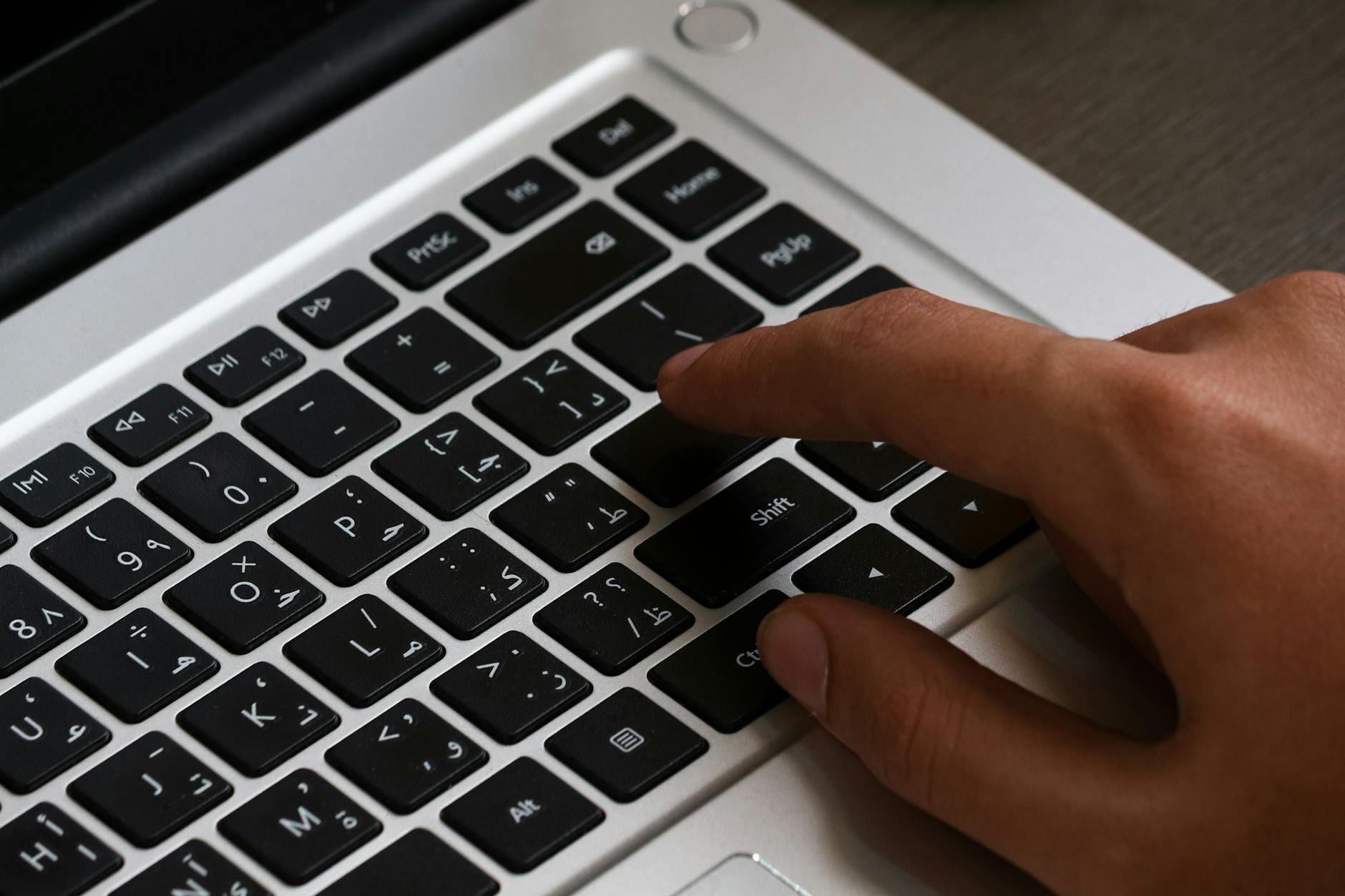
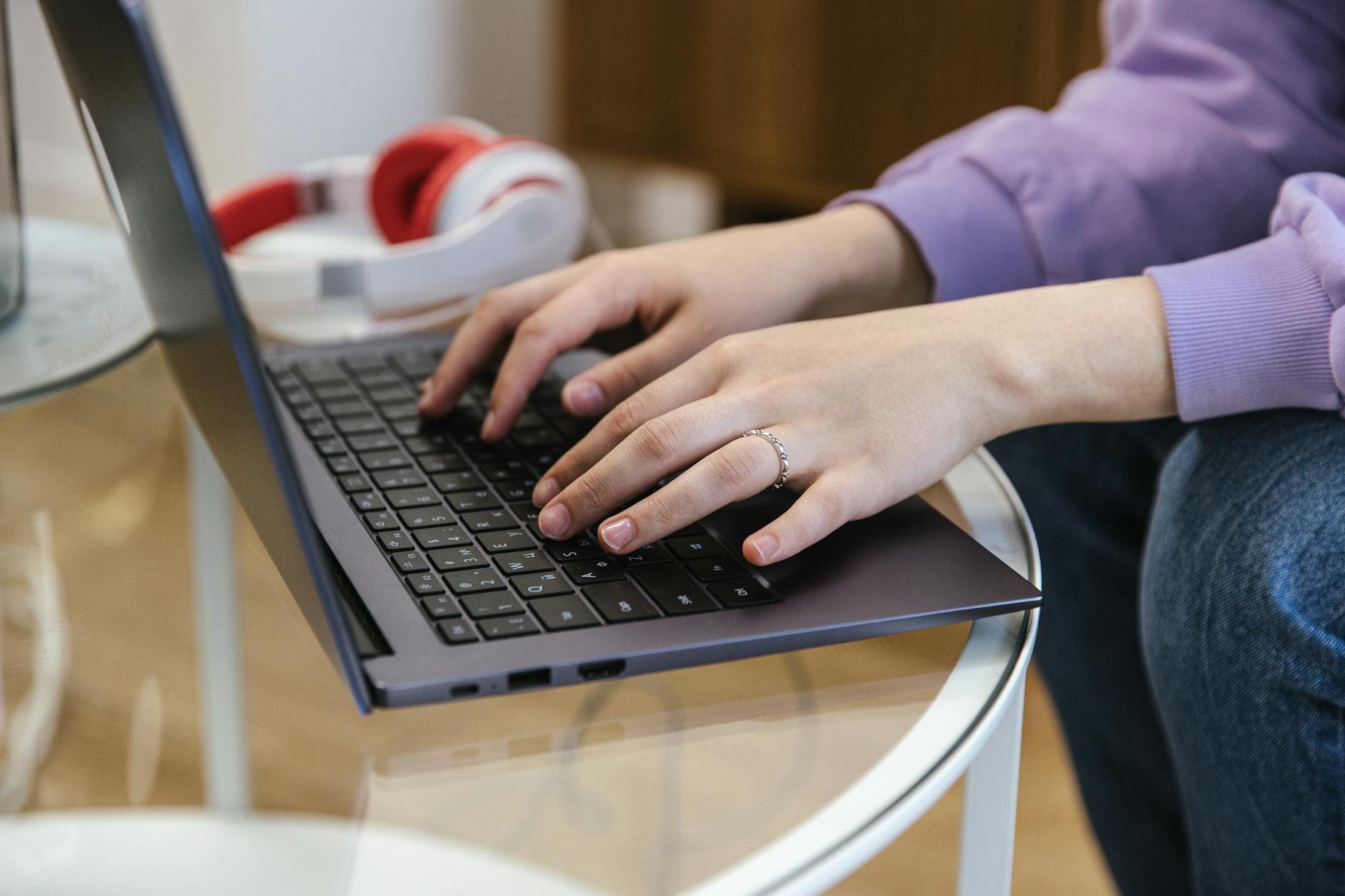
Klawiatury laptopowe – bardzo krótki skok klawiszy, płaski profil. Przez to mniej „mówią” palcom, czy klawisz zadziałał. Z drugiej strony są ciche i powszechne. Wiele osób uczy się właśnie na nich, ale dla osób z dysfunkcją wzroku pomocna bywa dodatkowa klawiatura z wyraźniejszym profilem.
Przy nauce bez patrzenia szczególnie istotne są dwa parametry: skok i wyczuwalny moment zadziałania. Klawisz, który jest zbyt „gumowy” i nie daje jasnego sygnału, kiedy został wciśnięty, utrudnia budowanie pamięci mięśniowej. Z kolei bardzo głośna mechaniczna klawiatura może być świetna dla jednej osoby, a dla innej nie do przyjęcia z powodu hałasu.
Dla użytkownika słabowidzącego lub niewidomego mechaniczna klawiatura z wyraźnym kliknięciem bywa dobrym wyborem, bo dźwięk i dotyk jasno informują o pracy klawisza. Jeśli jednak otoczenie wymaga ciszy, kompromisem może być lepszej jakości klawiatura membranowa lub mechaniczna z cichszym typem przełączników.
Przy wyborze dobrze jest porównać realne zachowanie klawiatury pod palcami, a nie tylko parametry z opisu producenta. W sklepie lub u znajomych można zwrócić uwagę na trzy rzeczy: jak mocno trzeba nacisnąć klawisz, czy słychać wyraźny moment aktywacji i czy palce po kilku minutach zaczynają się męczyć. Jeśli pojawia się uczucie „walki” z klawiaturą, najlepiej szukać dalej – przy nauce bezwzrokowej takie drobne niewygody szybko zamieniają się w zniechęcenie.
Różne typy klawiatur inaczej sprawdzają się też w konkretnych scenariuszach. Do mobilnej pracy na kolanach praktyczniejsza będzie lekka, cienka klawiatura laptopowa lub kompaktowa wersja bez bloku numerycznego. Do stacjonarnego stanowiska, przy biurku, wygodniejsza bywa pełnowymiarowa klawiatura z wyraźnym skokiem, nawet kosztem większych gabarytów. Osoba słabowidząca, która dodatkowo korzysta z dużego zoomu na ekranie, częściej i mocniej opiera dłonie na biurku – tu stabilna, cięższa mechaniczna konstrukcja zwykle daje więcej kontroli niż „pływająca” cienka membrana.
Przy dysfunkcji wzroku przydają się także dodatki, które dla osoby w pełni widzącej są tylko opcją. Wypukłe naklejki na klawisze (np. na F i J, cyfry, klawisz Enter) ułatwiają orientację dłoni w przestrzeni klawiatury. Modele z wyraźnie profilowanymi rzędami klawiszy pomagają szybciej „łapać” położenie palców, bo każdy rząd ma inny kąt i wysokość. Jeśli dany użytkownik polega głównie na słuchu, duży sens ma też wybranie takiej klawiatury, której brzmienie jest dla niego czytelne i nie zlewa się w jednolity szum.
Jeżeli trudno od razu zdecydować, dobrym kompromisem jest rozsądnej jakości membranowa lub niskoprofilowa mechaniczna klawiatura w standardowym układzie QWERTY, bez dodatków w stylu nietypowego rozmieszczenia klawiszy multimedialnych. Prosty, przewidywalny układ szybciej wchodzi w nawyk, a gdy technika pisania się ustabilizuje, łatwiej wyczuć, czy w ogóle potrzebna jest zmiana sprzętu na bardziej wyspecjalizowany.
Niezależnie od wybranego typu klawiatury i narzędzi wspomagających, sedno pozostaje to samo: im prostsze i bardziej powtarzalne warunki pracy, tym szybciej ręce uczą się „drogi” po klawiszach. Dobrze dobrany układ, sensowna ergonomia i kilka miesięcy spokojnego treningu wystarczą, by nawet przy ograniczonym wzroku klawiatura przestała być przeszkodą, a stała się naturalnym i pewnym sposobem przekładania myśli na tekst.
Źródło: Pexels | Autor: RDNE Stock project
Przygotowanie stanowiska pracy: ergonomia i ustawienia dla komfortu pisania
Pozycja ciała: kręgosłup, barki, nadgarstki
Dobrze ustawione ciało jest równie ważne jak sama technika pisania. Różnica między „jakoś siedzę przy biurku” a przemyślaną pozycją potrafi zdecydować, czy po godzinie ćwiczeń pojawi się ból karku i nadgarstków.
Kręgosłup – plecy powinny być oparte o oparcie krzesła, bez przesadnego garbienia się nad blatem. Zbyt duże pochylenie głowy do przodu szybko męczy kark i barki, co potem odbija się na precyzji ruchów dłoni.
Barki – ramiona mają „wisiać” swobodnie. Jeśli barki są uniesione, bo biurko jest za wysoko, nadgarstki szybciej się męczą i pojawiają się drętwienia.
Nadgarstki – lepiej, gdy są przedłużeniem przedramion, a nie zgięte pod ostrym kątem. Przy zbyt wysokiej klawiaturze nadgarstki wiszą w powietrzu lub opierają się o twardą krawędź biurka; przy zbyt niskiej – dłonie są wygięte w dół.
U osób z dysfunkcją wzroku częstym problemem jest „wpychanie” głowy w ekran, żeby cokolwiek zobaczyć. To wymusza nienaturalne skrzywienie kręgosłupa. Jeśli powiększenie obrazu lub odczyt ekranu nie są dobrze skonfigurowane, ergonomia rozsypuje się w kilka minut, a presja na mięśnie rośnie z każdym zdaniem.
Krzesło, biurko i podparcie: trzy główne punkty stabilizacji
Krzesło i biurko mogą sprzyjać nauce pisania, ale mogą też ją sabotować. Prosty test: po 20–30 minutach ćwiczeń ciało powinno być zmęczone umiarkowanie, a nie walczyć o każdy ruch.
Krzesło – najlepiej z regulowaną wysokością i oparciem. Stopy powinny stać płasko na podłodze lub podnóżku, kolana pod kątem mniej więcej 90 stopni. Jeśli siedzisko jest za wysokie, człowiek zaczyna podwijać nogi pod krzesło, a to destabilizuje całe ciało.
Biurko – wysokość tak dobrana, by przedramiona spoczywały na blacie lub podłokietnikach prawie równolegle do podłogi. Zbyt niskie biurko zmusza do pochylenia się, za wysokie – do unoszenia barków.
Podparcie dla dłoni – miękka podkładka pod nadgarstki lub krawędź biurka ustawiona kilka centymetrów przed klawiaturą pomaga uniknąć długotrwałego zgięcia rąk. Przy klawiaturach mechanicznych, które są zwykle wyższe, takie podparcie często robi ogromną różnicę.
Osoba korzystająca z czytnika ekranu może sobie pozwolić na nieco większy dystans od monitora niż osoba słabowidząca, ale w obu przypadkach stabilne podparcie pleców i ramion ułatwia precyzyjne trafianie w klawisze. Przy nauce bezwzrokowej każdy niekontrolowany ruch ciała rozprasza.
Ustawienie klawiatury i myszki: symetria kontra przyzwyczajenia
Są dwa popularne sposoby ustawienia klawiatury: centralnie na wprost użytkownika albo lekko przesuniętej, tak by część pisząca znalazła się dokładnie na środku. Drugi wariant bywa praktyczniejszy, bo blok numeryczny mocno przesuwa klawiaturę w prawo.
Ustawienie centralne – cały korpus klawiatury znajduje się na osi ciała. Dobre, gdy blok numeryczny jest używany często, a osoba ma na tyle szeroki blat, że myszka może leżeć wygodnie z boku.
Ustawienie „pod ręce” – klawiatura przesunięta tak, by rząd literowy (A–L) był dokładnie na środku. Pozwala siedzieć prosto, bez skręcania się w prawo. Dla osób uczących się bezwzrokowo i rzadko korzystających z bloku numerycznego to zwykle lepsza opcja.
Myszka – jeśli w ogóle jest potrzebna przy nauce (czytniki ekranu i skróty klawiaturowe mocno ją ograniczają) – powinna leżeć możliwie blisko klawiatury. Im częściej trzeba sięgać daleko w bok, tym łatwiej o skręcenie tułowia i dodatkowe napięcie w barkach.
Oświetlenie i ustawienia ekranu przy słabym wzroku
Osoby słabowidzące balansują między chęcią „zobaczenia jak najwięcej” a ograniczeniem zmęczenia oczu. Nawet jeśli docelowo pisanie ma odbywać się bez patrzenia na klawiaturę, ekran nadal jest ważnym punktem odniesienia – choćby do kontroli błędów czy nawigacji.
Kontrast – wysoki kontrast między tekstem a tłem ułatwia szybkie skanowanie wzrokiem. W systemach operacyjnych dostępne są tryby wysokiego kontrastu; można też korzystać z ciemnego motywu, jeśli oczy lepiej znoszą jasny tekst na ciemnym tle.
Powiększenie – lepiej dobrać takie przybliżenie, by tekst był czytelny bez pochylania głowy. Zbyt duży zoom utrudnia orientację przestrzenną, ale zbyt mały zmusza do ciągłego zbliżania się do ekranu.
Jasność i oświetlenie pomieszczenia – silne światło z tyłu monitora lub refleksy na ekranie zmuszają do nienaturalnych pozycji. Zwykle sprawdza się miękkie, rozproszone światło z boku oraz jasność ekranu ustawiona tak, by nie raziła w ciemnym pomieszczeniu.
U użytkownika niewidomego większe znaczenie mają ustawienia czytnika ekranu niż samego wyświetlacza. Jednak nawet w takim przypadku światło w pokoju wpływa na ogólny komfort – silne kontrasty między jasnym monitorem a ciemnym otoczeniem męczą i sprzyjają napięciu mięśni.
Konfiguracja czytnika ekranu a tempo nauki
Czytnik ekranu może przyspieszać naukę bezwzrokowego pisania, ale przy złych ustawieniach równie dobrze może ją spowalniać. Kluczowe są trzy parametry: prędkość mowy, typ komunikatów i sposób raportowania klawiszy.
Prędkość mowy – zbyt wolna frustruje, zbyt szybka powoduje chaos. Na początku wielu osobom pomaga średnia szybkość, która pozwala wyłapać każdy błąd pisowni. Z czasem tempo można stopniowo zwiększać, gdy mózg przyzwyczai się do „skanowania” komunikatów.
Zakres komunikatów – niektóre programy potrafią odczytywać każdy naciśnięty klawisz, inne tylko całe słowa lub linie. Przy nauce dotykowego pisania wygodna bywa hybryda: odczytywanie liter przy wolnych ćwiczeniach oraz przełączanie na czytanie słów, kiedy tempo rośnie.
Informacja o błędach – część czytników informuje o błędnie wpisanej literze albo od razu po jej skasowaniu. U jednych użytkowników taki „natychmiastowy feedback” działa motywująco, u innych potęguje stres. Jeżeli każdy błąd wywołuje irytujący komunikat, łatwo zacząć unikać szybszego pisania.
Kto korzysta jednocześnie z powiększenia i czytnika, ma jeszcze jedno zadanie: dobrać tak proporcje, by oczy nie ścigały się z uszami. Albo patrzymy na tekst i czytamy cicho, albo słuchamy syntezatora i pozwalamy palcom robić swoje. Mieszanie tych trybów co kilka sekund zwykle spowalnia.
Uproszczone środowisko pracy na czas nauki
Środowisko, w którym toczy się nauka, może być pełne powiadomień, migających ikon i dźwięków albo celowo „wyciszone”. Do treningu pisania bez patrzenia dużo lepiej sprawdza się ten drugi wariant.
Minimalne rozproszenia na ekranie – jeden dokument tekstowy, brak otwartych dziesięciu kart w przeglądarce. Nawet osoba w pełni niewidoma „czuje” chaos interfejsu po tym, jak często czytnik ekranu ogłasza nowe okna i kontrolki.
Wyłączone powiadomienia – komunikatory, maile, przypomnienia kalendarza – wszystko to wyrywa z rytmu. Przy nauce ruchu palców rytm jest kluczowy, bo powtarzalne sekwencje budują pamięć mięśniową.
Stałe miejsce treningu – pisanie raz przy biurku, raz na sofie, raz przy kuchennym stole oznacza za każdym razem inną wysokość blatu, inne podparcie, inny kąt nadgarstka. Prosty nawyk: „uczę się przy tym jednym stanowisku” skraca czas adaptacji.
Dobrym porównaniem są ćwiczenia fizyczne: można robić je byle jak na przypadkowej podłodze, ale postęp przychodzi szybciej, gdy warunki są przewidywalne i ciało nie musi za każdym razem uczyć się nowych ograniczeń.
Metody nauki pisania bez patrzenia: porównanie podejść
Tradycyjna metoda dziesięciopalczasta: pełny system od początku
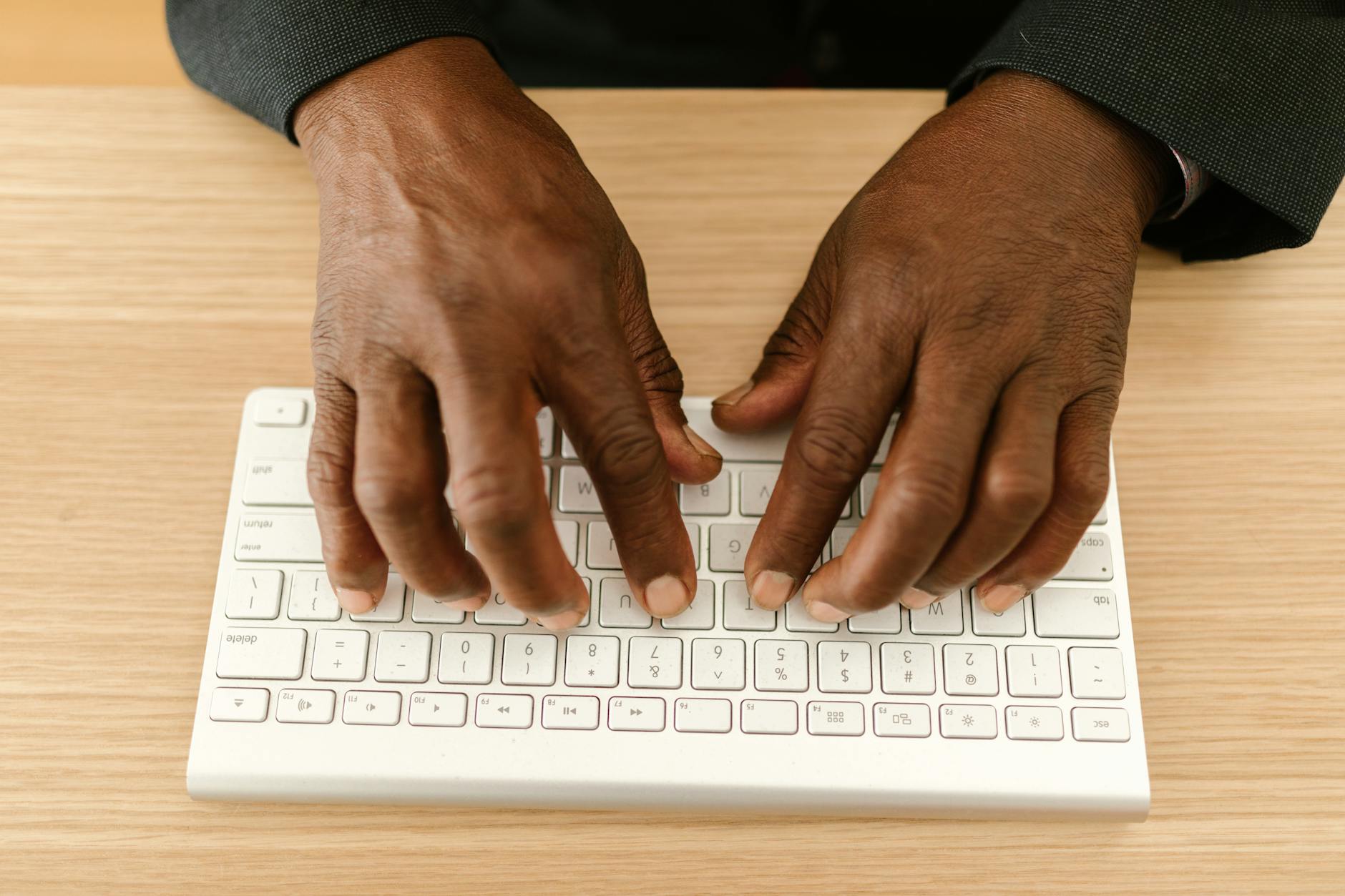
Najbardziej klasyczne podejście polega na nauczeniu się od razu pełnego układu dziesięciopalczastego. Każdy palec ma przypisany zestaw klawiszy, startuje z „wiersza bazowego” (ASDF / JKL;) i porusza się po ściśle określonych torach.
Zalety takiego systemu:
od początku buduje się poprawny, powtarzalny schemat ruchów,
łatwiej później osiągać wysokie prędkości bez chaotycznych nawyków,
programy treningowe są najczęściej skonstruowane właśnie pod ten układ.
Wady:
początkowa faza bywa frustrująca – tempo jest bardzo niskie,
osoba, która wcześniej pisała „po swojemu”, czuje się, jakby musiała oduczyć się starego stylu, zanim nauczy się nowego,
przy dysfunkcji wzroku dodatkowe obciążenie poznawcze (czytnik ekranu, nowe skróty) może sprawić, że pierwsze tygodnie są wyjątkowo męczące.
U użytkowników niewidomych pełna metoda dziesięciopalczasta daje szczególną przewagę: ruchy są dobrze rozdzielone między palce, więc mniej zależą od „podglądania” dłoni. Trzeba jednak zaakceptować, że przez pewien czas pisanie będzie wolniejsze niż dawniej dwoma palcami.
Metoda stopniowa: od kilku palców do pełnego układu
Alternatywą jest podejście stopniowe: najpierw używa się 4–6 palców, a pozostałe dołącza dopiero wtedy, gdy ruchy stają się naturalne. Można na przykład zacząć od obu wskazujących i środkowych, a serdeczne i małe włączyć po kilku tygodniach.
Plusy takiego podejścia:
mniej informacji naraz – układ łatwiej „ogarnąć” na starcie,
postęp jest szybciej odczuwalny, bo tempo wzrasta już przy częściowo uporządkowanym systemie,
mniejszy stres przy przechodzeniu z pisania „dwoma palcami” na systematyczne użycie większej liczby palców.
Minusy:
część ruchów może się utrwalić w nieoptymalny sposób (np. wskazujący robi za trzy palce naraz),
późniejsze „dopisywanie” brakujących palców wymaga przejściowego spadku komfortu,
programy do nauki rzadziej wspierają ten schemat, łatwo więc o chaos.
U osoby słabowidzącej takie podejście bywa dobrym kompromisem: na początku wzrok pomaga w kontroli, a kiedy część układu wejdzie w nawyk, można świadomie przenieść ciężar na ruchy bezwzrokowe i rozszerzyć zakres używanych palców.
Metoda „praktyczna”: nauka na realnych tekstach
Niektórym osobom nie służą typowe ćwiczenia typu „asdf jkl; asdf jkl;”. Wolą uczyć się na materiałach, które rzeczywiście piszą w życiu: mailach, notatkach, fragmentach książek czy kodzie. To podejście zakłada, że poprawne nawyki powstaną „po drodze”, jeśli tylko będzie się pilnować pozycji palców i nie patrzeć na klawiaturę.
Zalety:
wysoka motywacja – człowiek widzi sens tego, co pisze,
od razu ćwiczony jest kontekst: interpunkcja, polskie znaki, skróty,
łatwo wpleść trening w codzienną pracę zamiast wydzielać osobne „lekcje”.
Wady:
brak systematycznego „przemielenia” wszystkich kombinacji klawiszy,
większe ryzyko, że palce zaczną „chodzić na skróty” i utrwalą pół-bezwzrokowy styl,
trudniej mierzyć postęp, bo teksty różnią się trudnością.
To podejście często wybierają osoby, które już sporo piszą w pracy i nie mogą pozwolić sobie na długie okresy „spowolnienia”. U użytkowników czytników ekranu działa ono najlepiej, gdy jest wsparte choćby krótkimi, codziennymi ćwiczeniami stricte technicznymi – inaczej łatwo przegapić całe grupy rzadziej używanych znaków.
Dla osób słabowidzących przewagą takiego scenariusza bywa szybsze oswojenie z realnym środowiskiem: skrótami w kliencie poczty, zachowaniem kursora, reakcją czytnika ekranu na błędy. Z kolei u osób całkowicie niewidomych metoda „praktyczna” zwykle wymaga mocniejszej samodyscypliny – bez jasnego planu łatwo zatrzymać się na etapie wolnego, mieszankowego pisania, które nigdy nie zamienia się w swobodny automat.
Łączenie metod: jak ułożyć własny system nauki
Zamiast wybierać jedno „jedyne słuszne” podejście, rozsądniej jest połączyć kilka metod w spójny plan. Trzon może stanowić klasyczna nauka dziesięciopalczasta na krótkich ćwiczeniach, do tego codziennie kilka minut pisania prawdziwych tekstów z kontrolą techniki, a w razie potrzeby – okres przejściowy ze stopniowym dokładaniem palców.
Przy układaniu takiego miksu kluczowe są dwa kryteria: obciążenie uwagi i dostępne siły w danym tygodniu. Osoba dopiero ucząca się czytnika ekranu zwykle lepiej zniesie krótsze, ale częstsze sesje: 10–15 minut klasycznych lekcji + 10 minut pisania maili z naciskiem na niepatrzenie na klawiaturę. Kto czytnik opanował dawno, może spokojnie robić dłuższe bloki, w których techniczne ćwiczenia przeplatają się z normalną pracą.
Dobrze działa prosty podział ról: metoda dziesięciopalczasta odpowiada za czystość mechaniki ruchów, metoda stopniowa – za łagodne przejście od starych nawyków do nowych, a metoda praktyczna – za motywację i poczucie, że czas nie „ucieka na sucho”. W praktyce oznacza to np. tydzień zaczynający się od 2–3 krótkich sesji typowo kursowych, a kończący serią dłuższych „prawdziwych” zadań, w których świadomie pilnuje się pozycji dłoni i korzystania z nowych skrótów.
Wspólnym mianownikiem wszystkich podejść jest stałe monitorowanie tego, co faktycznie usprawnia pracę. Jeżeli po miesiącu palce poruszają się pewniej, ale oczy są bardziej zmęczone niż wcześniej, to znak, że trzeba skorygować proporcje: mocniej oprzeć się na czytniku ekranu, zmienić tempo syntezatora albo wrócić na chwilę do prostszych ćwiczeń. Takie drobne korekty, robione regularnie, są ważniejsze niż sztywna wierność jednemu „idealnemu” programowi nauki.
Gdy układ klawiatury przestaje być zagadką, a dłonie znajdują podstawowe klawisze „w ciemno”, praca z tekstem zmienia się jakościowo: mniej energii idzie na samo trafianie w litery, więcej zostaje na treść, sens i decyzje. Przy dysfunkcji wzroku ta zamiana jest szczególnie odczuwalna – ekran i czytnik ekranu przestają walczyć z rękami, a zaczynają z nimi współpracować.
Źródło: Pexels | Autor: SHVETS production
Programy i kursy do nauki pisania bezwzrokowego
Klasyczne kursy klawiatury: aplikacje z lekcjami krok po kroku
Najbardziej przewidywalną ścieżkę dają programy-kursy, które prowadzą przez kolejne rzędy klawiszy. Dla osoby z dysfunkcją wzroku kluczowe jest, czy da się je obsłużyć klawiaturą i czy są czytelne dla czytnika ekranu.
Typowy schemat takich aplikacji to krótkie lekcje z powtarzanymi sekwencjami znaków, test prędkości oraz proste statystyki – liczba znaków na minutę, procent błędów, postęp w czasie. Dobrze działają, gdy celem jest poukładanie ruchów w jasny system.
Przykładowe rozwiązania:
Klavaro / TIPP10 / GNU Typist – klasyczne, darmowe programy na komputer. Proste interfejsy, ale dostępność dla czytników ekranu bywa różna. Użytkownik słabowidzący często poradzi sobie przy odpowiednim powiększeniu, u osoby niewidomej konieczne jest wcześniejsze przetestowanie, czy przyciski i pola są poprawnie opisane.
Aplikacje przeglądarkowe (np. TypingClub, Ratatype) – łatwo dostępne, nie wymagają instalacji. Zaletą jest bogata grafika i podpowiedzi układu dłoni, minusem – ciężkie, dynamiczne strony, na których czytniki ekranu gubią się częściej niż w prostych interfejsach.
Kursy wbudowane w system – w niektórych dystrybucjach Linuksa albo dodatkowych nakładkach edukacyjnych można trafić na bardzo prosty „trener klawiatury” działający w trybie tekstowym. Te rozwiązania, choć surowe wizualnie, często okazują się najlepiej czytelne dla mowy syntetycznej.
Użytkownik z resztkami wzroku zyskuje na programach graficznych, bo wizualizacja położenia palców ułatwia mentalne „zmapowanie” klawiatury. Osoba całkowicie niewidoma częściej korzysta z prostych, tekstowych narzędzi lub z dodatków zaprojektowanych specjalnie z myślą o współpracy z czytnikami ekranu.
Trenerzy on‑line vs aplikacje offline
Przy wyborze narzędzia szybko pojawia się pytanie: strona WWW czy program instalowany lokalnie? Każde z tych rozwiązań ma inne kompromisy, zwłaszcza przy słabszym sprzęcie lub niestabilnym połączeniu z siecią.
Trener on‑line sprawdza się, gdy:
internet jest w miarę stabilny,
używany czytnik ekranu dobrze współpracuje z przeglądarką (NVDA + Firefox, JAWS + Chrome itp.),
ważne są mechanizmy w chmurze – rankingi, zapamiętywanie postępów między urządzeniami, łatwe logowanie w pracy i w domu.
Aplikacja offline będzie lepsza, gdy:
pojawiają się opóźnienia w działaniu stron, a syntezator „zacina się” przy dużej ilości dynamicznych elementów,
korzysta się ze starszego komputera lub słabszego laptopa,
liczy się przewidywalność: brak zmian w interfejsie przy każdej aktualizacji serwisu.
Dla osoby niewidomej przewagę często mają narzędzia offline lub tekstowe: mniej elementów odciąga uwagę, łatwiej utrzymać spójny rytm pracy czytnika ekranu i klawiatury. Kto pracuje na kilku urządzeniach (komputer w biurze, laptop w domu), chętnie sięgnie po rozwiązanie on‑line z synchronizacją wyników, nawet kosztem drobnych utrudnień w dostępności.
Programy dostosowane do czytników ekranu
Osoba bazująca na mowie syntetycznej potrzebuje nie tyle „ładnego” programu, ile takiego, który nie przeszkadza: nie odtwarza zbędnych dźwięków, jasno komunikuje błędy i pozwala sterować wszystkim z klawiatury.
Przy wyborze narzędzia pomocne są trzy pytania kontrolne:
Czy da się rozpocząć, przerwać i powtórzyć ćwiczenie bez użycia myszy?
Czy komunikaty o błędach są krótkie, jednoznaczne i nie zagłuszają czytnika ekranu?
Czy program umożliwia zmianę tempa, głośności i rodzaju dźwięków sygnalizujących pomyłkę?
Niektóre narzędzia dodają warstwę dźwiękowego sprzężenia zwrotnego – np. różne tony dla poprawnych i błędnych klawiszy. Dla części użytkowników niewidomych to ogromne ułatwienie przy budowaniu rytmu, dla innych źródło zmęczenia, zwłaszcza jeśli jednocześnie mówi syntezator. Najbardziej komfortowo pracuje się wtedy, gdy da się osobno regulować głośność czytnika i samego programu.
Aplikacje mobilne i klawiatury ekranowe
Duża część życia tekstowego przeniosła się na smartfony, a nauka pisania bez patrzenia zmienia się tam w naukę bez patrzenia na ekran dotykowy. To zupełnie inna konkurencja niż fizyczna klawiatura, ale kilka rozwiązań pozwala traktować telefon jako uzupełnienie treningu.
Trzeba rozróżnić dwa scenariusze:
Klawiatura standardowa (QWERTY na ekranie) – przy dysfunkcji wzroku zwykle wymaga silnego powiększenia lub wysokiego kontrastu. Pisanie bez patrzenia jest tu bardzo trudne; większość użytkowników bazuje na autokorekcie i podpowiedziach.
Tryby specjalne – m.in. wprowadzanie liter gestami, klawiatury dziewięciopolowe, systemy typu „pismo po linii” (jak stara T9), tryby Braille’a na ekranie. Dla osób niewidomych szczególnie ważny jest ekranowy Braille obsługiwany gestami w VoiceOver (iOS) i TalkBack (Android).
Telefon staje się wtedy narzędziem do codziennego „dogrywania” pamięci mięśniowej. Użytkownik, który na komputerze pisze dziesięcioma palcami, a na telefonie w Braillu, nadal ćwiczy świadome ruchy bez kontroli wzroku, choć w innym układzie. Dobrze to widać u osób, które piszą szybciej na ekranowym Braillu niż większość widzących na zwykłej klawiaturze ekranowej – mimo zupełnie innej techniki, zasada automatyzacji ruchu pozostaje ta sama.
Planowanie treningu: jak ułożyć tygodniowy i dzienny rozkład
Krótko i często vs rzadko i długo
Najczęściej pojawiające się dylematy to: ile minut poświęcić i jak często ćwiczyć. Przy nauce ruchu palców lepiej sprawdza się model „krótko i często” niż jednorazowe, długie sesje, zwłaszcza gdy dochodzi dodatkowe obciążenie czytnikiem ekranu.
Scenariusz A – „mikrosesje”:
2–4 bloki dziennie po 10–15 minut,
krótka przerwa oczna/słuchowa po każdej sesji (zmiana pozycji, odłączenie od mowy syntetycznej na chwilę),
akcent na powtarzalność – trening pojawia się niemal każdego dnia.
Scenariusz B – „bloki robocze”:
1–2 dłuższe sesje w tygodniu po 45–60 minut,
dokładne rozgraniczenie między czasem ćwiczeń a czasem pracy,
lepszy dla osób o bardziej stabilnej kondycji i niższym zmęczeniu słuchowym.
U osoby słabowidzącej mikrosesje zwykle zmniejszają ryzyko bólu głowy i przeciążenia oczu, bo wymuszają częstsze odrywanie się od ekranu. Kto polega głównie na mowie syntetycznej, może pozwolić sobie na dłuższe ciągi, o ile pamięta o przerwach dla słuchu i głowy – przy długim, jednostajnym strumieniu mowy koncentracja spada tak samo jak przy długim wpatrywaniu się w monitor.
Progresja trudności: kiedy zwiększać tempo, a kiedy liczbę znaków
Trening można zaostrzać na kilka sposobów i nie zawsze sensowne jest robienie wszystkiego naraz. Zwykle lepiej działa wymiana: raz rośnie tempo, innym razem długość tekstu.
Typowa kolejność wygląda tak:
Stabilna dokładność – ćwiczenia na spokojnym tempie, skupione na minimalnej liczbie błędów. Docelowo przy prostych sekwencjach (wiersz bazowy, pojedyncze litery) pomyłki powinny spadać do kilku procent.
Stopniowe przyspieszanie – lekkie podnoszenie wymaganego tempa (np. o kilka znaków na minutę) przy tej samej długości ćwiczenia. Błędy chwilowo rosną, ale powinny wracać do poprzedniego poziomu po kilku powtórzeniach.
Wydłużanie sesji – dopiero gdy ręce i głowa „wytrzymują” szybsze tempo bez dużych pomyłek, można wydłużać fragmenty tekstu, szczególnie te z mieszanką małych liter, polskich znaków i interpunkcji.
Osoba bazująca na wzroku może świadomie obniżyć tempo w dni, kiedy oczy są mocniej zmęczone (np. po długiej pracy przy dokumentach), a zamiast tego skupić się na dłuższych, spokojniejszych sekwencjach. Użytkownik niewidomy bywa odwrotnie – przy gorszej koncentracji skraca teksty, ale ćwiczy w szybszym rytmie, żeby utrzymać „sprężystość” ruchu palców.
Łączenie treningu „na sucho” z codzienną pracą
Schemat, który u wielu osób daje najlepszy bilans efektów do włożonego czasu, to hybryda ćwiczeń czysto technicznych i pisania realnych tekstów. Można podzielić dzień na dwie warstwy:
warstwa techniczna – 10–20 minut pracy w programie treningowym: powtarzane sekwencje, litery w jednym rzędzie, konkretne pary znaków sprawiające kłopot,
warstwa praktyczna – pisanie maili, notatek, komentarzy z silnym postanowieniem: „nie patrzę na klawiaturę i nie zmieniam chwytu, nawet jeśli jest wolniej”.
Różnica między podejściem mieszanym a „tylko praktycznym” polega na świadomym doborze materiału. Zamiast przypadkowych zadań lepiej wybrać takie fragmenty pracy, które pozwalają trenować konkretny element: np. odpowiedzi na maile zamiast skomplikowanego formatowania dokumentu, w którym przepinanie się między stylami i tabelami pochłania więcej uwagi niż samo pisanie.
U jednej osoby hybryda przyjmie formę porannej „rozgrzewki” na kursie i popołudniowej pracy w edytorze, u innej – krótkich, 5‑minutowych przerw co godzinę, podczas których wraca się do prostych sekwencji liter tylko po to, aby „ustawić” dłonie na wierszu bazowym.
Dostosowanie planu do poziomu zmęczenia wzroku i słuchu
Przy dysfunkcji wzroku kluczowym parametrem nie jest liczba znaków na minutę, lecz to, ile realnie da się wytrzymać przy danym obciążeniu oczu i uszu. Ten sam plan, który u osoby widzącej działa świetnie, u użytkownika czytnika ekranu może prowadzić do migren lub „szumu w głowie”.
Pomaga prosta, tygodniowa autoanaliza. Pod koniec dnia można zadać sobie kilka krótkich pytań:
Czy po sesji ćwiczeń oczy były bardziej zmęczone niż po zwykłej pracy?
Czy w trakcie treningu pojawiała się irytacja na głos syntezatora lub dźwięki programu?
Czy nazajutrz dłonie były obolałe lub sztywne?
Jeżeli dwa–trzy dni z rzędu odpowiedź na większość z nich brzmi „tak”, to znak, że trzeba zmienić jeden parametr: skrócić sesje, obniżyć tempo lub uprościć materiał. Lepszy jest krok w tył niż przerwanie nauki na dwa tygodnie z powodu przemęczenia.
Strategie radzenia sobie z błędami i spadkiem motywacji
Jak reagować na błędy techniczne
Błędy przy pisaniu bez patrzenia dzielą się z grubsza na dwa typy: przypadkowe i systematyczne. Z tymi pierwszymi zwykle wystarczy żyć; drugie wymagają świadomej korekty.
Do chwilowych pomyłek zaliczają się:
pojedyncze literówki przy szybkim pisaniu,
nietrafienie w klawisz po krótkim rozproszeniu (np. powiadomienie czytnika ekranu),
błędy wynikające z chwilowego napięcia mięśni dłoni.
Systematyczne widać po tym, że wracają wciąż w tych samych kombinacjach: np. zamiana „s” z „a”, mylenie „ó” z „p” przy polskich znakach, problemy z literami w prawym skrajnym słupku. Tu już pomaga osobne, powolne przećwiczenie „trudnych par” – najlepiej jako krótkie, codzienne zadanie.
Porównując dwie reakcje na błędy:
kontrola na bieżąco – zatrzymywanie się przy każdej pomyłce i natychmiastowe poprawianie,
kontrola po fragmencie – najpierw dokończenie słowa lub zdania, dopiero potem przejrzenie i poprawki,
często lepsza jest ta druga. Bieżące poprawianie utrwala bowiem nawyk przerywania ruchu i spoglądania na ekran (lub wsłuchiwania się w syntezę), podczas gdy korekta po fragmencie uczy trzymania rytmu pisania. U osób korzystających z czytników ekranu przynosi to dodatkową korzyść: zamiast nerwowo cofać się po jednym znaku, można odsłuchać całe zdanie i wyłapać nie tylko literówki, lecz także zniekształcenia sensu.
Sprawdzają się dwa proste kryteria: przy zadaniach czysto treningowych lepiej pilnować dokładności i „łapać” błąd, gdy tylko ręka poczuje, że pojechała nie tam, gdzie trzeba. Przy pracy użytkowej (maile, raporty, notatki) sensowniejsze jest kończenie myśli i dopiero potem poprawa. Osoba słabowidząca zwykle korzysta wtedy z powiększenia i szybkiego przejrzenia tekstu wzrokiem, użytkownik niewidomy – z odczytania całego akapitu przez syntezator lub linijkę brajlowską.
Gdy dany błąd powtarza się uporczywie, warto uruchomić „tryb detektywa”: sprawdzić, czy problemem jest sama lokalizacja klawisza (palec wędruje za daleko), zbyt mocne napięcie dłoni, czy może ustawienie klawiatury względem ciała. Zaskakująco często seria literówek znika po delikatnym przesunięciu klawiatury o centymetr w lewo lub prawo albo po lekkim opuszczeniu nadgarstków.
Radzenie sobie ze spadkiem motywacji
Motywacja przyspiesza naukę, ale jej spadki są nieuniknione, zwłaszcza gdy do zwykłych obowiązków dochodzi zmęczenie wzroku lub przeciążenie słuchu. Różnica między osobą, która dochodzi do swobodnego pisania, a tą, która porzuca trening, często sprowadza się do sposobu reagowania na „słabsze tygodnie”. Jedno rozwiązanie to sztywne trzymanie się planu, drugie – elastyczne minimalizowanie celów, np. „dzisiaj tylko 5 minut i jeden prosty zestaw znaków”.
Dobrze działa rozróżnienie między celem wynikowym a zadaniowym. Wynik to np. 200 znaków na minutę czy brak patrzenia na klawiaturę przez cały dzień; zadanie to pojedyncza czynność do wykonania: jedna lekcja w programie, jeden akapit bez zerknięcia na klawisze, pięć minut pisania przy zgaszonym monitorze lub zasłoniętej klawiaturze. Gdy brakuje siły lub jest gorszy dzień z oczami, cele wynikowe można na chwilę „odłożyć na półkę”, a utrzymać tylko proste zadania, by nie wypaść z rytmu.
Przydają się dwa, bardzo różne style motywowania. Pierwszy to śledzenie liczb: tempo, liczba błędów, długość sesji – szczególnie wygodne przy programach, które automatycznie zapisują statystyki. Drugi – zbieranie małych dowodów z codziennego życia: „dziś napisałam całego maila bez patrzenia”, „zrobiłem notatki z lekcji tylko na słuch”, „w pracy nie musiałem prosić o pomoc przy wyszukiwaniu klawiszy funkcyjnych”. Dla niektórych bardziej przekonujące jest widzieć słupek rosnących wyników, dla innych – poczuć realną różnicę w mniejszym zmęczeniu i większej samodzielności.
Osoby z dysfunkcją wzroku często korzystają też z motywacji społecznej, ale na dwa odmienne sposoby. Jedni dołączają do grup czy forów dla uczących się pisania bezwzrokowego, inni wolą spokojną współpracę z jedną osobą – instruktorem, terapeutą, znajomym, który już dobrze pisze. Pierwsza droga daje porównanie z różnymi strategiami i tempem, druga pozwala dopasować wsparcie do własnych ograniczeń i uniknąć presji wyniku.
Bez względu na wybrany program, układ klawiatury czy tempo ćwiczeń, wspólny mianownik jest jeden: im szybciej palce nauczą się działać „same”, tym więcej uwagi zostaje na treść, a mniej na walkę ze sprzętem. Dla osób z osłabionym wzrokiem lub całkowicie niewidomych oznacza to nie tylko wygodniejsze pisanie, ale też realne zwiększenie niezależności – w pracy, w szkole i w zwykłej codziennej komunikacji.
Najczęściej zadawane pytania (FAQ)
Jak długo trwa nauka pisania bez patrzenia na klawiaturę od zera?
Często pierwsze efekty widać po 2–4 tygodniach codziennych ćwiczeń po 15–30 minut. Na tym etapie większość liter jest już „w palcach”, ale tempo jest jeszcze niewielkie, a błędów sporo. Wystarcza to jednak, by spokojnie napisać prostego maila bez ciągłego zerkana na klawisze.
Swobodne pisanie, użyteczne w pracy lub nauce, zwykle przychodzi po 1–3 miesiącach systematycznego treningu. Wtedy ręce trafiają w większość klawiszy automatycznie, a uwaga przenosi się z „jak pisać” na „co napisać”. U osób z dysfunkcją wzroku dojście do tego samego poziomu bywa trochę dłuższe, bo jednocześnie uczą się obsługi czytnika ekranu lub lupy, ale motywacja jest zwykle dużo większa.
Czy osoba słabowidząca naprawdę zyska na nauce pisania bezwzrokowego?
Tak – korzyści są zwykle większe niż u osoby w pełni widzącej. Zamiast żonglować wzrokiem między klawiaturą a powiększonym fragmentem ekranu, można skupić oczy tylko na tekście. Mniej wymuszonego pochylania się nad klawiaturą oznacza mniejsze zmęczenie oczu, szyi i karku.
Przy pracy z lupą ekranową pisanie bez patrzenia pozwala utrzymywać powiększenie na treści, a nie na klawiszach. Z kolei przy czytniku ekranu (NVDA, JAWS, VoiceOver, Orca) ręce mają wolną drogę do skrótów i komend klawiaturowych, a uszy kontrolują poprawność tekstu. Różnica między „jakoś daję radę” a wygodną, płynną pracą bywa bardzo wyraźna.
Jakie programy do nauki pisania bezwzrokowego są najlepsze dla osób z dysfunkcją wzroku?
Dla użytkowników z dysfunkcją wzroku kluczowe są dwie cechy: dobra współpraca z czytnikiem ekranu lub lupą oraz prostopadły, logiczny układ ćwiczeń. Classicowe trenery z kolorowymi wykresami, ale słabą dostępnością, często przegrywają z prostszymi narzędziami, które dobrze „czyta” NVDA czy JAWS.
W praktyce dobrze sprawdzają się:
programy działające w zwykłym oknie systemowym, bez skomplikowanej grafiki,
aplikacje i strony, które sygnalizują błędy klawiszowe tekstem (a nie tylko kolorem),
treningi, w których można stopniowo zwiększać trudność i długość zadań.
Połączenie prostego trenera z czytnikiem ekranu zwykle daje lepszy efekt niż najbardziej „wypasiony” kurs z efektami graficznymi.
Czym różni się „szybkie stukanie” od prawdziwego pisania bez patrzenia na klawiaturę?
„Szybkie stukanie” to pisanie, w którym ręce działają trochę na pamięć, ale oczy ciągle kontrolują położenie klawiszy. Wystarczy nietypowy znak, inna klawiatura albo słabe podświetlenie i tempo gwałtownie spada. Palce wciąż „polują” na klawisze, a wzrok musi to stale nadzorować.
Pisanie bezwzrokowe opiera się na pamięci mięśniowej: palce same „znają drogę” do klawiszy, a wzrok – jeśli jest – może pozostać na tekście. Dzięki temu:
zmiana komputera czy klawiatury QWERTY nie rozbija rytmu pracy,
łatwiej korzystać ze skrótów klawiaturowych bez szukania kombinacji,
przy braku lub ograniczeniu widzenia obsługa komputera w ogóle staje się możliwa.
To trochę jak różnica między jazdą „od światełka do światełka” a płynną, automatyczną jazdą, gdzie oczy patrzą na drogę, a nie na pedały.
Czy osoba niewidoma może nauczyć się pisania bezwzrokowego na zwykłej klawiaturze QWERTY?
Tak, zwykła klawiatura QWERTY z wypustkami na klawiszach F i J w zupełności wystarcza. Te dwa punkty orientacyjne pozwalają ustawić dłonie w pozycji wyjściowej („home row”), a resztę układu można opanować krok po kroku, bez konieczności widzenia klawiszy.
Osoby niewidome uczą się zwykle w bardziej uporządkowany sposób niż użytkownicy widzący: zaczynają od dokładnego rozmieszczenia liter, potem przechodzą do znaków diakrytycznych (ą, ę, ł itd.), na końcu do skrótów systemowych i aplikacyjnych. W połączeniu z czytnikiem ekranu, który na bieżąco czyta wpisywane znaki i słowa, daje to pełną kontrolę nad tekstem – bez jakiejkolwiek konieczności patrzenia na klawiaturę czy ekran.
Jak pogodzić naukę pisania bezwzrokowego z korzystaniem z czytnika ekranu typu NVDA lub JAWS?
Najlepszy efekt dają krótkie, ale regularne sesje, w których jednocześnie ćwiczysz palce i słuchasz reakcji czytnika. Jeden blok może wyglądać tak:
5–10 minut ćwiczeń z trenerem pisania,
5–10 minut pisania „prawdziwego” tekstu (np. notatki, maila) w edytorze,
2–3 minuty sprawdzania tekstu skrótami czytnika (nawigacja po słowach, liniach, akapitach).
Dzięki temu od razu uczysz się nie tylko samych klawiszy, ale też praktycznego używania skrótów czytnika ekranu w realnych zadaniach.
Warto też porównać dwa podejścia: pełne wygłaszanie każdego znaku (wolniejsze, ale bezpieczne na początku) oraz odczytywanie całych słów lub zdań (szybsze, gdy dokładność rośnie). Dobór trybu zależy od etapu nauki – im pewniejsze palce, tym mniej szczegółowa kontrola głosowa jest potrzebna.
Jakie są realistyczne cele prędkości pisania dla osób z dysfunkcją wzroku?
Dla większości użytkowników z dysfunkcją wzroku sensownym celem na początek jest poziom, przy którym można wygodnie pisać maile i krótkie dokumenty bez poczucia „walki z klawiaturą”. W praktyce często oznacza to około 150–250 znaków na minutę po 1–3 miesiącach systematycznego treningu.
Niektórzy dojdą z czasem dużo wyżej, inni zatrzymają się na niższym poziomie, ale z bardzo dobrą dokładnością i świetną obsługą skrótów. Dla komfortu pracy z czytnikiem ekranu sama liczba znaków na minutę jest mniej istotna niż połączenie trzech rzeczy: automatyczne trafianie w klawisze, pewna obsługa skrótów i minimalne obciążenie wzroku lub słuchu.
Kluczowe Wnioski
Szybkie „stukanie” z podglądem klawiatury to coś innego niż pisanie bezwzrokowe oparte na pamięci mięśniowej; dopiero to drugie daje stabilną prędkość i odporność na zmianę urządzenia.
Przy dysfunkcji wzroku pisanie bez patrzenia na klawiaturę staje się kluczowe, bo ogranicza konieczność ciągłego przenoszenia wzroku między klawiszami a ekranem, co znacząco zmniejsza zmęczenie oczu i karku.
Automatyczne pisanie poprawia nie tylko szybkość (często kilkukrotnie), ale też dokładność – palce wykonują przewidywalne ruchy, więc pojawia się mniej przypadkowych literówek.
Umiejętność pisania bezwzrokowego wzmacnia pracę na skrótach klawiaturowych: łatwiej przeskakiwać między aplikacjami, obsługiwać menu i narzędzia, co redukuje zależność od myszy i precyzyjnego celowania kursorem.
Dla użytkowników czytników ekranu (NVDA, JAWS, VoiceOver, Orca) pisanie bezwzrokowe umożliwia płynne wprowadzanie tekstu, jednoczesne słuchanie tego, co czytnik odczytuje, oraz sprawne korzystanie z jego skrótów bez szukania klawiszy.
Przy lupach ekranowych automatyzacja pisania pozwala utrzymać wzrok na powiększonym fragmencie tekstu zamiast żonglowania: ekran – klawiatura – ekran, co szczególnie pomaga przy dłuższych tekstach, jak prace dyplomowe czy raporty.
Bardzo interesujący artykuł! Sam zawsze marzyłem o tym, żeby móc pisać bez patrzenia na klawiaturę. Mimo że jestem początkujący, to dzięki omówionym metodom i programom treningowym mam nadzieję, że uda mi się to szybko opanować. Dzięki autorowi za takie przydatne informacje i motywację do nauki!





Bardzo interesujący artykuł! Sam zawsze marzyłem o tym, żeby móc pisać bez patrzenia na klawiaturę. Mimo że jestem początkujący, to dzięki omówionym metodom i programom treningowym mam nadzieję, że uda mi się to szybko opanować. Dzięki autorowi za takie przydatne informacje i motywację do nauki!
Możliwość dodawania komentarzy nie jest dostępna.